Голосовой ввод текста онлайн: как надиктовать
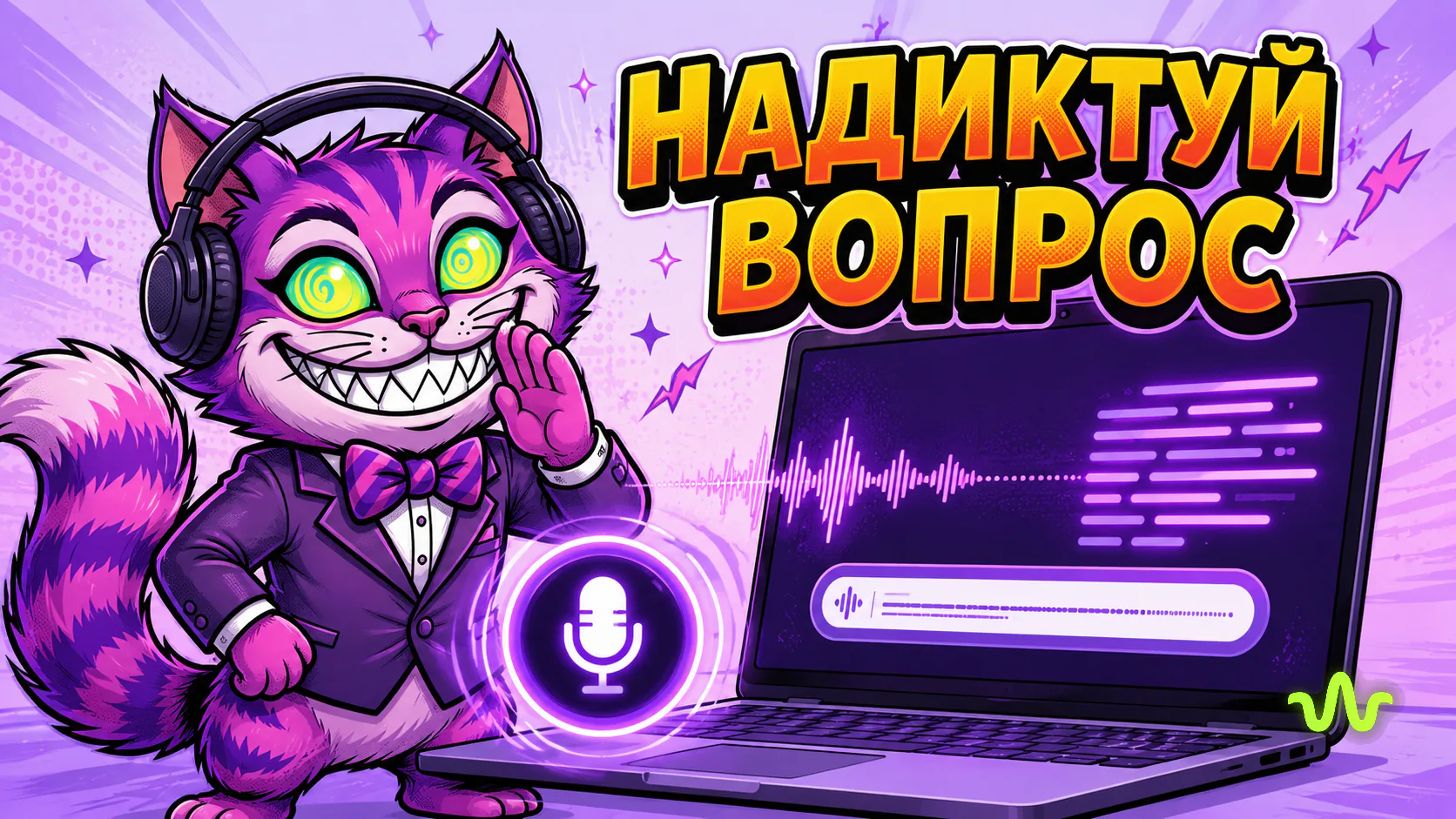
Голосовой ввод текста онлайн — самый быстрый способ поставить задачу нейросети: вы говорите обычным голосом, а в поле ввода появляется готовый текст со знаками препинания. В этом уроке разберём по шагам, как надиктовать вопрос в чате Вайб-Маркетолога, что делать, если микрофон не отвечает, и как формулировать вслух, чтобы нейросеть отвечала точнее. Всё показано на реальных экранах кабинета.
Что такое голосовой ввод текста и когда он выручает
Голосовой ввод текста — это распознавание речи: вы произносите фразу, программа переводит её в буквы. В нашем кабинете он встроен прямо в поле ввода чата с нейросетями, поэтому продиктованный вопрос сразу попадает туда, где вы и собирались его напечатать. Ничего скачивать и настраивать не нужно, всё работает в браузере.
Разница со скоростью очевидна на цифрах: говорим мы со скоростью 120–150 слов в минуту, печатаем — 30–40, а на телефоне и того меньше. Развёрнутое техзадание нейросети, которое набирается пять минут, проговаривается за минуту. Но выигрыш не только во времени.
Главная польза в другом: голосом люди формулируют задачу подробнее. Когда вы печатаете, рука устаёт, и запрос сжимается до «напиши пост про кофе». Когда говорите — рассказываете как живому человеку: какой у вас бизнес, кто клиенты, что за повод, каким должен быть тон. Нейросеть на подробный запрос отвечает несопоставимо лучше. Голосовой ввод, по сути, лечит главную причину плохих ответов ИИ — слишком короткие вопросы.
Для кого этот инструмент
Владельцы малого бизнеса, которые пишут тексты сами. Между двумя делами проговорить задачу проще, чем сесть за клавиатуру. Продиктовали, получили три варианта поста, выбрали.
Те, кто работает с телефона. На экранной клавиатуре длинный запрос набирать мучительно — и именно поэтому с телефона людям приходят поверхностные ответы. Голосом подробный вопрос даётся так же легко, как короткий.
Маркетологи и продавцы в разъездах. В дороге, между встречами, на площадке — задать вопрос нейросети можно, не садясь за компьютер.
Те, кому проще думать вслух. Есть люди, у которых мысль оформляется в речи, а не в тексте. Для них диктовка — не удобство, а единственный комфортный способ работы с ИИ.
Все, кто ведёт заметки после созвонов. Пересказали вслух итоги встречи — нейросеть собрала протокол с задачами и сроками.
Как надиктовать вопрос: пошагово
- Откройте раздел «Текст». Голосовой ввод доступен зарегистрированным пользователям. Регистрация бесплатная, на новый счёт начисляется приветственный бонус — его хватает на первые ответы платных моделей.
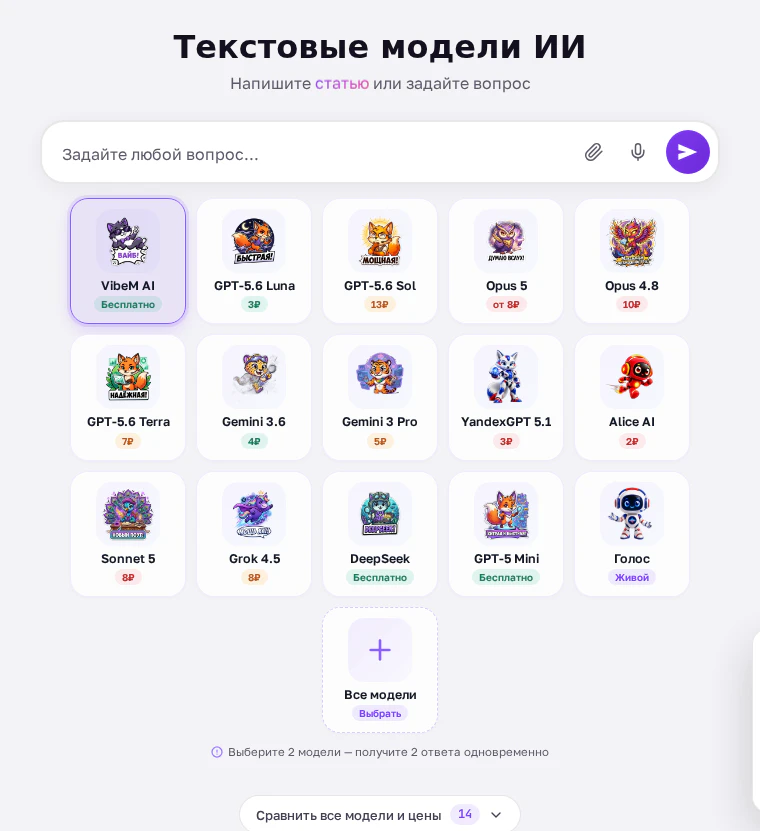
- Найдите кнопку микрофона. Она стоит в самом поле ввода, справа от строки: скрепка — для файлов, микрофон — для голоса. На первом экране раздела кнопки в большом поле по центру, в открытом диалоге — в нижней строке ввода.
- Нажмите микрофон и разрешите доступ. Браузер один раз спросит разрешение на использование микрофона — нажмите «Разрешить». Дальше запись будет стартовать сразу по нажатию.
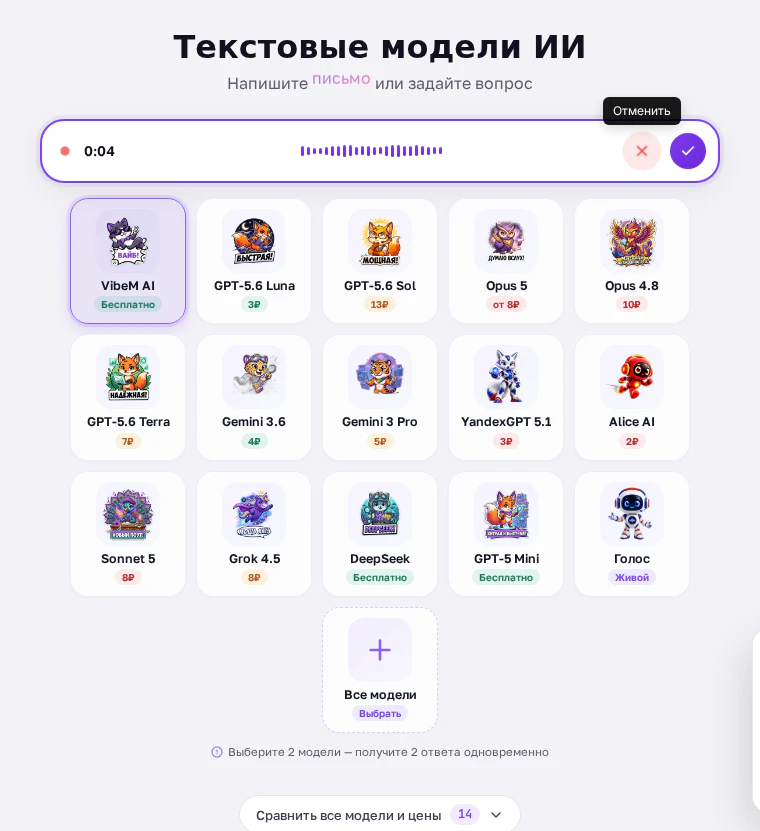
- Говорите обычным темпом. Пока идёт запись, видно красную точку, секундомер и звуковую дорожку, которая реагирует на голос: если дорожка не шевелится — микрофон вас не слышит.
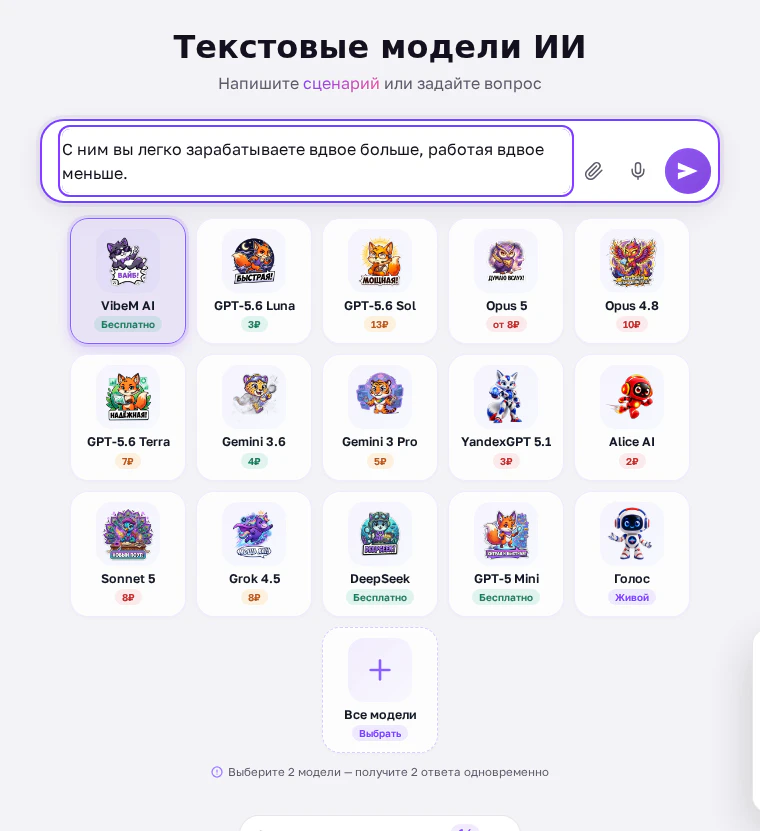
- Нажмите галочку. Через секунду-полторы расшифрованный текст появится в поле ввода. Крестик рядом отменяет запись целиком — ничего никуда не уйдёт.
- Проверьте и дополните. Текст обычный, редактируемый: поправьте название бренда, добавьте деталей руками или нажмите микрофон ещё раз — новый фрагмент допишется к тому, что уже набрано.
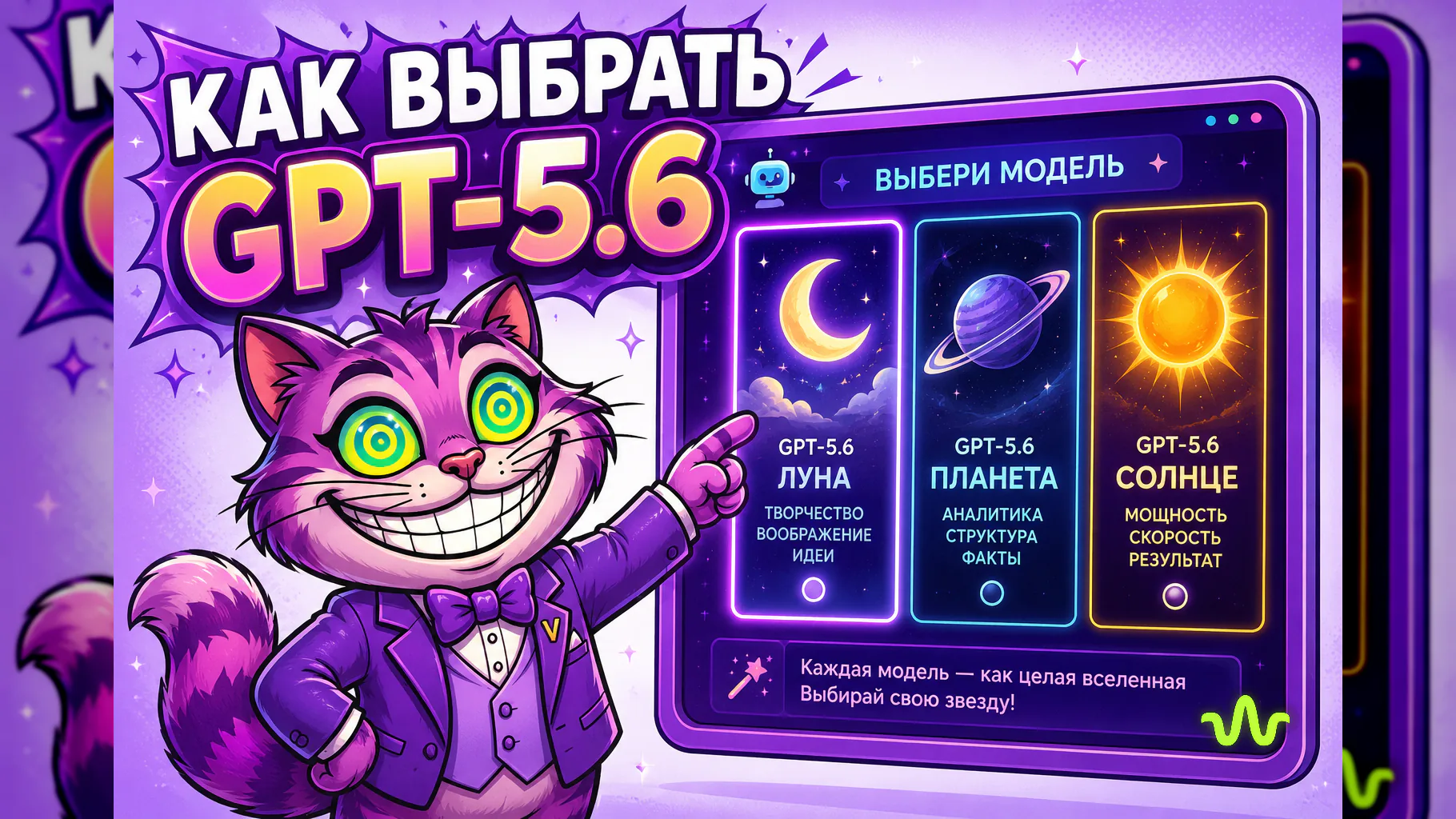
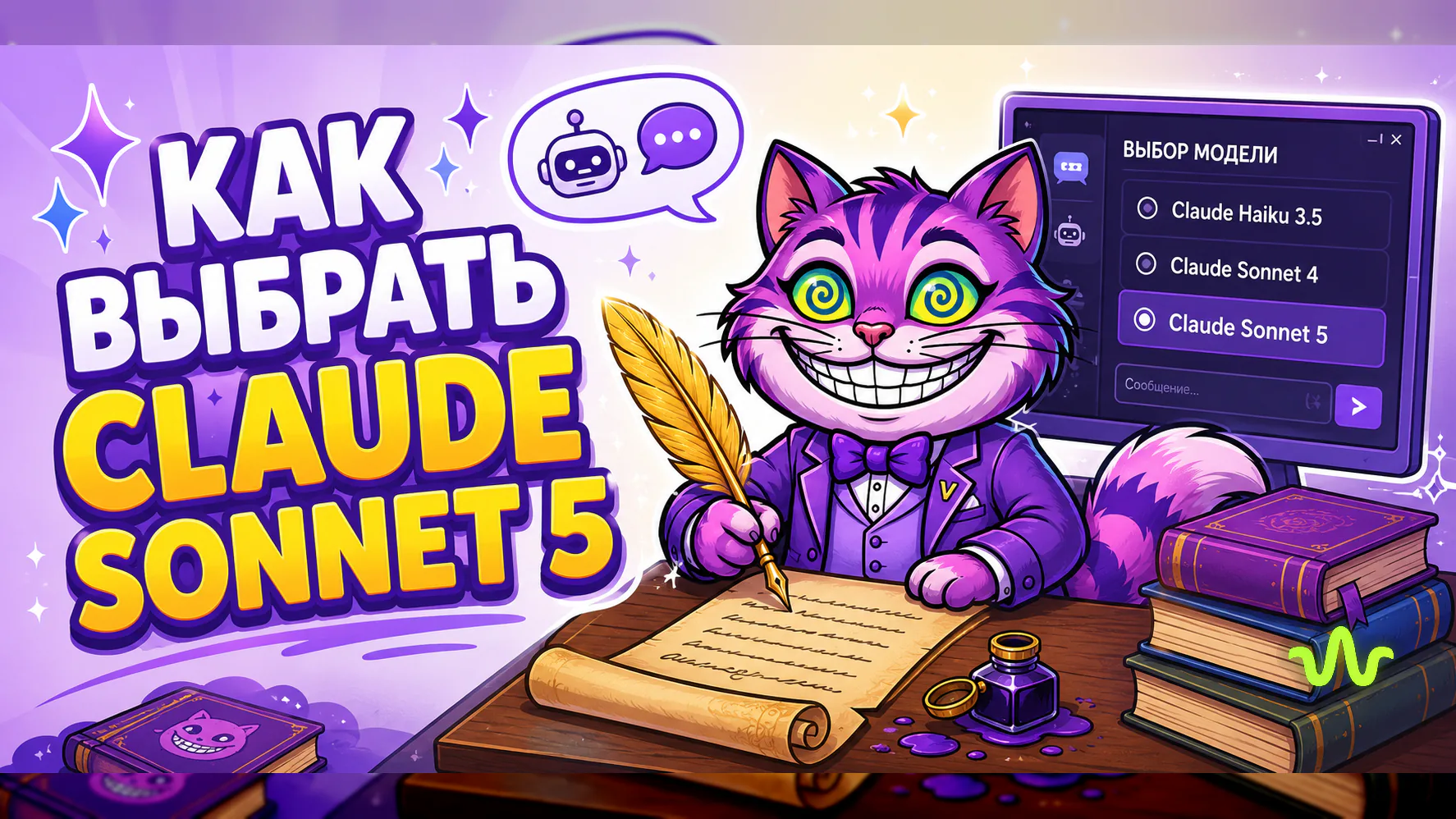
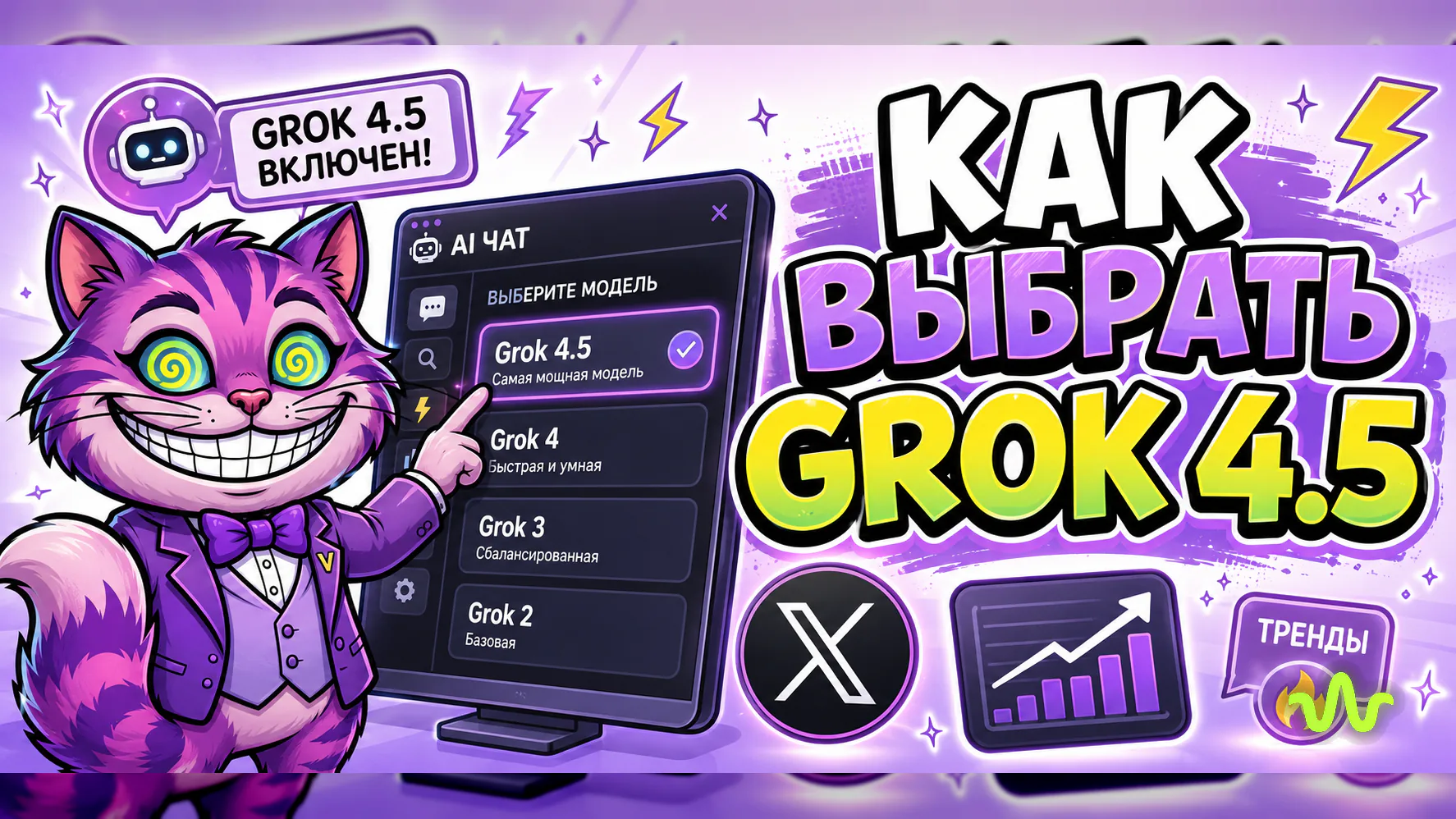
- Выберите модель и отправьте. Голосовой ввод не привязан к конкретной нейросети: продиктованный вопрос можно отправить бесплатной VibeM AI, GPT-5.6, Opus 5, Gemini 3 Pro — любой из каталога.
Проверьте на своём голосе — это бесплатно и занимает полминуты.
Попробовать голосовой вводПополнить балансРазбор кнопок и настроек
Микрофон: старт и стоп
Первое нажатие начинает запись, галочка её завершает и отправляет на расшифровку. Пока идёт распознавание, вместо панели записи виден кружок-индикатор с надписью «Расшифровываю» — это занимает одну-две секунды на короткой фразе. Кнопка микрофона в это время недоступна, чтобы вы случайно не запустили вторую запись поверх первой.
Крестик: отмена без последствий
Если сбились, оговорились или передумали — жмите крестик. Запись прерывается, ничего не расшифровывается и не отправляется, поле ввода остаётся таким, каким было. Это безопасная кнопка: ей можно пользоваться свободно.
Ограничение по времени
Непрерывная запись длится до полутора минут, потом останавливается сама и расшифровывает всё сказанное. Полторы минуты — это около 200 слов, очень подробное задание. Если мысль длиннее, диктуйте в два приёма: второй фрагмент добавится к первому.
Звуковая дорожка как индикатор
Дорожка в панели записи — не украшение, а показатель того, что микрофон слышит звук. Если вы говорите, а она стоит ровной линией, значит система пишет тишину: проверьте, не выбран ли в настройках браузера другой микрофон, не отключён ли он аппаратно на клавиатуре или гарнитуре.
Скрепка: файлы к вопросу
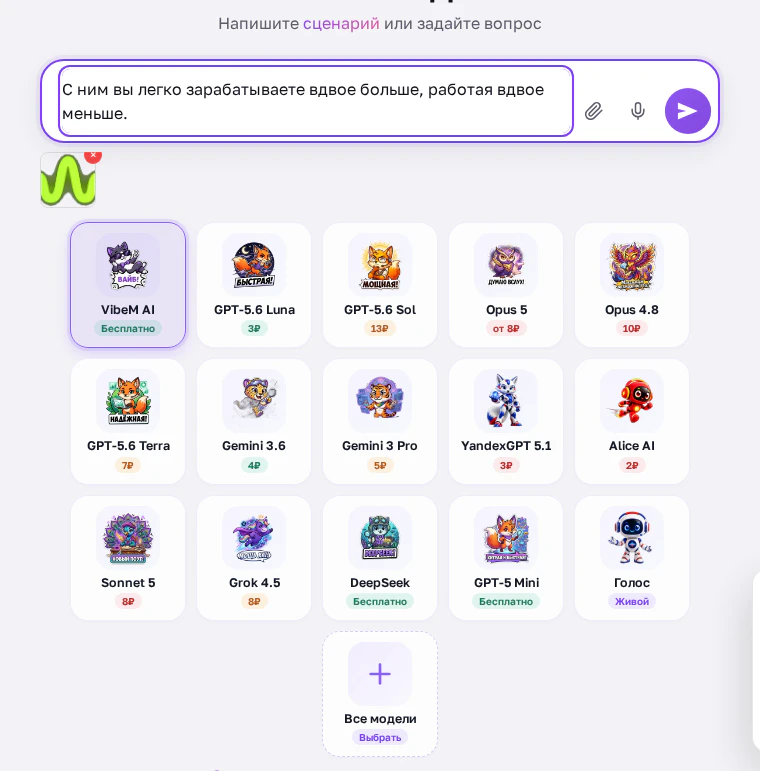
Соседняя кнопка со скрепкой прикладывает к вопросу изображение (PNG, JPG, WebP, GIF) или документ (PDF, DOC, DOCX, XLS, XLSX, TXT). Миниатюра появляется под строкой ввода, лишний файл убирается крестиком на ней. Голос и файл прекрасно сочетаются: приложите скриншот объявления и продиктуйте «разбери, почему это не работает» — нейросея увидит и картинку, и задачу.
Как говорить, чтобы нейросеть отвечала точнее
Расшифровка передаёт модели ровно то, что вы сказали. Значит, качество ответа зависит от того, насколько внятно поставлена задача вслух. Работает простая формула из четырёх частей: кто вы и какой у вас бизнес → что нужно получить → для кого → в каком виде и с какими ограничениями.
Сравните. Плохо: «напиши пост про латте». Хорошо: «У меня кофейня в спальном районе, аудитория — люди, которые идут утром на работу мимо. Хочу рассказать про новый сезонный латте с грушей. Нужен пост в Телеграм до шестисот знаков, тон дружелюбный, без восклицательных знаков и без слова „акция“». Вторая фраза произносится за двадцать секунд и снимает три круга уточнений.
Несколько приёмов, которые заметно улучшают результат:
- Проговаривайте ограничения. Объём, площадка, тон, чего избегать — модель послушно их соблюдает, но только если о них сказать.
- Называйте аудиторию. «Для мам с детьми до трёх лет» и «для владельцев автосервисов» дают совершенно разные тексты.
- Задавайте по одной задаче за раз. Три разных вопроса в одной записи модель ответит поверхностно на все. Теперь на каждый вопрос уходят секунды — задавайте по очереди.
- Диктуйте черновик как есть. Можно наговорить сумбурные мысли и попросить: «приведи это в порядок, сделай структурированный текст». Это отдельный полезный сценарий.
- Проверяйте имена собственные. Название вашего бренда, фамилии, узкие термины любая система распознавания может расслышать по-своему — пробегитесь глазами перед отправкой.
Три сценария, где диктовка экономит больше всего
Бриф на текст, который не хочется печатать
Самая частая задача малого бизнеса — попросить нейросеть написать текст: пост, рассылку, описание товара, ответ клиенту. Разница между плохим и хорошим результатом здесь целиком в брифе, а бриф — это как раз то, что лень набирать. Продиктуйте вслух за двадцать секунд: чем занимаетесь, что за повод, кто читатель, какой объём и тон, чего избегать. Дальше отправьте нейросети и попросите три варианта на выбор. По времени это быстрее, чем открыть документ с шаблоном.
Хороший приём — надиктовать текст, который у вас уже есть, и попросить переделать: «вот моё старое объявление, прочитай и перепиши под аудиторию мам с детьми, сделай короче и убери канцелярит». Диктовать исходник вслух быстрее, чем копировать его из другой программы.
Разбор скриншота или документа голосом
Скрепка и микрофон работают в паре, и это самое сильное сочетание. Приложите скриншот рекламного объявления, отчёта из кабинета или переписки с клиентом и продиктуйте вопрос: «посмотри на эти цифры, кликов много, заявок нет — предположи, в чём дело, и предложи, что поменять». Нейросеть видит и картинку, и вашу задачу, сформулированную живым языком, а не сжатую до трёх слов из-за нежелания печатать.
Так же работает с документами: приложите PDF договора или коммерческого предложения и спросите вслух, на что обратить внимание, где риски, что переформулировать. Голосом такие вопросы задаются подробнее — а значит, и ответ будет по делу.
Заметки после встречи, звонка, выезда
Пока впечатления свежие, проговорите вслух: что обсуждали, о чём договорились, кто что делает и к какому сроку. Даже сумбурно — потом попросите нейросеть: «собери из этого протокол: решения, задачи, ответственные, сроки». Полторы минуты диктовки и один ответ модели заменяют пятнадцать минут набора в заметках. Если мыслей больше, чем на полторы минуты, диктуйте частями — текст будет дописываться в то же поле.
Чем это отличается от других способов ввода голосом
Диктовка встроена и в телефон, и в некоторые браузеры, и в отдельные сервисы транскрибации. Разница вот в чём.
Клавиатурная диктовка на смартфоне работает во всех приложениях сразу — это её плюс. Минусы: на многих аппаратах она пишет сплошным текстом без знаков препинания, спотыкается на длинных фразах и на части устройств отправляет запись на серверы производителя телефона. Наш голосовой ввод работает только на сайте, зато расставляет пунктуацию, спокойно держит длинную мысль и ведёт себя одинаково на компьютере и на телефоне.
Голосовой ввод внутри браузера у ряда сайтов опирается на распознавание Google. Из России оно работает нестабильно, а в Safari и Firefox его попросту нет. У нас распознаёт наш сервер, поэтому поведение одинаковое в любом браузере и без VPN.
Сервисы транскрибации аудио решают другую задачу: расшифровать готовый файл — запись созвона, интервью, лекции. Наш голосовой ввод — про живую диктовку в момент, когда вы формулируете вопрос нейросети, и текст сразу попадает туда, где нужен.
Сколько стоит
Голосовой ввод бесплатный: он не списывает деньги с баланса и не требует подписки. Речь распознаёт наш собственный сервер, поэтому расшифровки нам ничего не стоят, кроме электричества, и мы не берём за них плату. Платите вы только за ответ нейросети — ровно столько же, сколько при обычном наборе с клавиатуры.
| Действие | Стоимость | Примечание |
|---|---|---|
| Голосовой ввод (диктовка) | 0 ₽ | Без подписки |
| Файл или фото к вопросу | 0 ₽ | Загрузка бесплатна |
| Ответ VibeM AI | 0 ₽ | Бесплатная модель для повседневных задач |
| Ответ GPT-5.6 Luna | 3 ₽ | Быстрая модель для текстов |
| Ответ Gemini 3 Pro | 5 ₽ | Хорошо держит длинный контекст |
| Ответ Opus 5 | от 8 ₽ | Самая сильная для сложных задач |
Оплата — с рублёвого баланса, за каждый ответ отдельно, без абонентской платы. Пополнить можно на любую сумму на странице пополнения.
Частые ошибки и как их избежать
- Случайно запретили доступ к микрофону. Самая частая причина «не работает голосовой ввод». Браузер повторно разрешение не спросит — его нужно вернуть вручную через замок в адресной строке.
- Говорят слишком далеко от микрофона. На ноутбуке встроенный микрофон обычно у клавиатуры: если откинуться на спинку кресла и говорить в потолок, качество падает. Гарнитура заметно улучшает результат.
- Диктуют в шумном месте. Модель справляется с бытовым шумом, но громкая музыка или несколько говорящих рядом сбивают её так же, как сбили бы человека.
- Ждут расстановки абзацев. Распознавание ставит точки и запятые, но абзацы не угадывает. Если нужна структура, скажите об этом словами: «раздели на три абзаца».
- Отправляют текст, не прочитав. Одна неверно расслышанная фамилия или название товара — и нейросеть уверенно ответит не про то. Беглый взгляд перед отправкой экономит один круг переписки.
- Пытаются диктовать в старом браузере. Доступ к микрофону работает в актуальных Chrome, Safari, Firefox, Яндекс.Браузере и Edge. Очень старые версии просто не покажут запись.
Частые вопросы
Как включить голосовой ввод текста в чате?
Отдельно включать ничего не нужно: кнопка микрофона уже стоит в поле ввода на странице «Текст». Единственное, что требуется, — один раз разрешить браузеру доступ к микрофону во всплывающем окне.
Голосовой ввод текста бесплатный?
Да, полностью. Ни подписки, ни списаний с баланса за расшифровку. Деньги берутся только за ответ платной модели, и цена не зависит от того, продиктовали вы вопрос или напечатали.
Почему не работает голосовой ввод?
По порядку проверьте три вещи. Первое и самое частое — доступ к микрофону: нажмите на замок слева в адресной строке, найдите «Микрофон», поставьте «Разрешить», обновите страницу. Второе — какой микрофон выбран в системе: в настройках звука проверьте устройство ввода и уровень громкости. Третье — браузер: нужны актуальные Chrome, Safari, Firefox, Яндекс.Браузер или Edge. Если запись идёт, но дорожка не шевелится — микрофон выключен аппаратно, кнопкой на клавиатуре или на гарнитуре.
Нужен ли VPN?
Нет. Речь распознаёт наш сервер в России, к заблокированным сервисам браузер не обращается. Именно поэтому наш голосовой ввод работает стабильно, в отличие от встроенного в некоторые зарубежные чаты.
Насколько точно распознаётся русская речь?
Мы используем модель GigaAM третьей версии — открытую разработку Сбера, обученную специально на русском языке. На русской речи она точнее популярного универсального Whisper: в независимых слепых сравнениях её расшифровки выигрывают примерно в семи случаях из десяти. Она нормально понимает разговорный темп, лёгкий акцент и записи с бытовым шумом.
Сколько можно говорить за один раз?
До полутора минут, это примерно 200 слов. Запись остановится автоматически и расшифруется целиком. Длинную задачу диктуйте частями — новый фрагмент дописывается к предыдущему тексту.
Работает ли голосовой ввод на телефоне?
Да, и там он полезнее всего. Кнопка микрофона стоит в том же поле ввода, панель записи всплывает над клавиатурой. На айфоне первый запуск запросит разрешение — выдайте его один раз.
Сохраняется ли моя запись?
Нет. Аудио уходит на наш сервер, распознаётся и удаляется — остаётся только текст, который вы видите в поле ввода. Голос не передаётся сторонним сервисам и не покидает страну.
Чем это отличается от голосового ассистента?
Голосовой ввод — только диктовка: вы говорите, читаете ответ глазами, платите за ответ модели. Голосовой ассистент — разговор вслух, когда нейросеть отвечает голосом; он живёт в отдельном разделе и тарифицируется поминутно.
Советы напоследок
- Начните с простого: продиктуйте один рабочий вопрос вместо того, чтобы печатать. Привычка формируется с первого раза.
- Держите под рукой формулу «кто я → что нужно → для кого → в каком виде»: она превращает диктовку в хорошее техзадание.
- Комбинируйте с файлами: скриншот плюс продиктованный вопрос — самый быстрый способ разобрать чужое объявление, договор или отчёт.
- Если планируете полноценный разговор с ИИ вслух, посмотрите голосовой ассистент — там нейросеть отвечает голосом.
- Не знаете, какую модель выбрать под задачу — сверьтесь с каталогом текстовых моделей с ценами.
- Что именно изменилось в этом обновлении и почему — в новости про голосовой ввод текста.