Как генерировать картинки в Qwen Image 3.0
Разберём по шагам, как генерировать картинки в Qwen Image 3.0 — новой нейросети Alibaba, которая появилась в кабинете Вайб-Маркетолога. К концу урока вы сможете сделать карточку товара, баннер с русской надписью и переделать собственную фотографию, потратив на кадр 7 ₽. Ничего скачивать и настраивать не нужно: всё происходит в браузере.
Что это за инструмент и когда его брать
Qwen Image 3.0 — модель, которая превращает текстовое описание в изображение, а также переделывает уже готовые фотографии. В кабинете она живёт в разделе «Картинка» рядом с другими нейросетями и работает по той же схеме: описали задачу — получили результат — файл лёг в вашу галерею.
Брать её стоит, когда нужно много изображений и важна цена кадра: карточки товаров, посты, фоны, обложки, простые баннеры с короткой надписью. Она уверенно пишет русский текст на картинке — это редкое свойство, из-за которого модель хорошо закрывает задачи локального бизнеса: вывеска, ценник, меловая доска, стенд с расписанием.
Есть и обратная сторона, о которой честно предупредим сразу: описание ограничено 800 символами, а свежих фактов из интернета модель не знает. Если вам нужен постер с абзацем текста или актуальные цены прямо на изображении — это задачи для других моделей раздела, о них в конце урока.
Для кого этот урок
Урок пригодится, если вы ведёте карточки на маркетплейсе и устали заказывать каждый фон отдельно. Если вы ведёте соцсети и вам нужно пять вариантов обложки, чтобы выбрать один. Если у вас кофейня, барбершоп или автосервис и нужны узнаваемые кадры с ценником и вывеской. Если вы собираете рекламные креативы и заголовок должен быть прямо на картинке. И если вы просто хотите переснять товар «в другой обстановке», не выезжая на съёмку.
Как сгенерировать картинку с нуля: пошагово
- Откройте раздел «Картинка». Прямая ссылка — lk.vibemarketolog.ru/#image. Если вы ещё не входили в кабинет, система попросит войти или зарегистрироваться.
- Найдите карточку «Qwen Image 3.0 — 2K по цене 1K» в карусели моделей. Карточки листаются стрелками по краям. Нажмите на неё — под каруселью раскроются настройки именно этой модели.
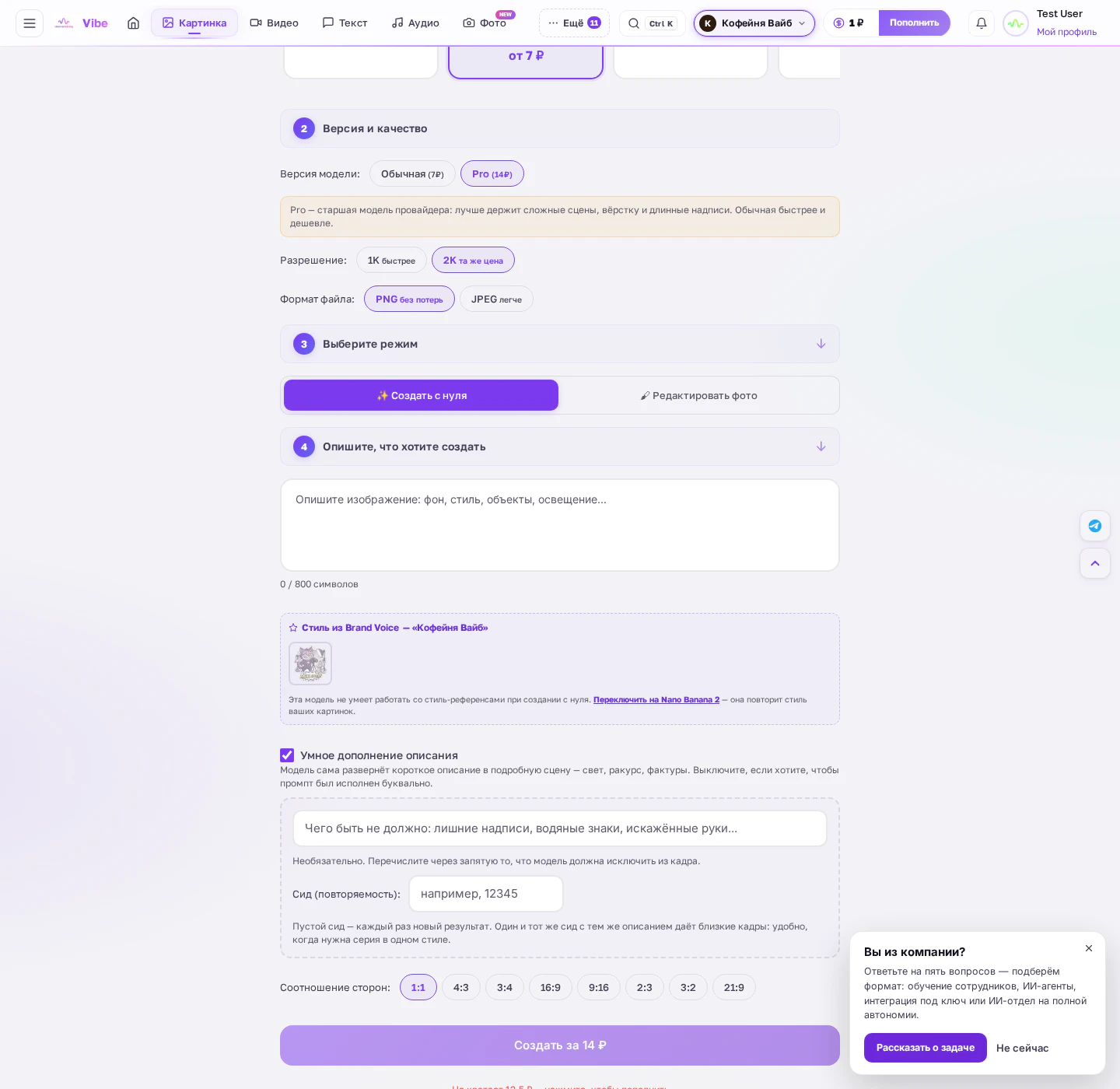
- Выберите версию. «Обычная» — 7 ₽ за кадр, «Pro» — 14 ₽. Начинайте с обычной: на предметной съёмке, фоне и портрете разница почти не читается. Переключайтесь на Pro, когда в кадре несколько объектов сразу или нужна длинная надпись.
- Оставьте разрешение 2K. Оно стоит столько же, сколько 1K, поэтому уменьшать его имеет смысл только ради скорости — например, когда вы перебираете десяток черновых вариантов и качество пока не важно.
- Выберите формат файла. PNG — если картинку ещё предстоит обрабатывать или нужна максимальная чёткость. JPEG — если важен вес файла, например для быстрой загрузки на сайт.
- Опишите кадр в поле ввода. По-русски, обычными словами. Под полем считаются символы — предел 800, счётчик подсветится, если вы вышли за него.
- При необходимости заполните поля тонкой настройки: что не должно попасть в кадр и число-сид для повторяемости. Оба поля необязательные, разберём их ниже отдельно.
- Выберите соотношение сторон — квадрат для маркетплейса, вертикаль для сторис, широкий кадр для шапки сайта.
- Нажмите кнопку. На ней написана точная сумма — она списывается с рублёвого баланса. Генерация занимает от нескольких секунд до минуты; готовый файл появится на экране и сохранится в вашей галерее внизу страницы.
Если денег на балансе не хватает, кабинет предложит пополнить счёт. Списание происходит только за выполненные генерации: если модель не справилась, деньги вернутся автоматически.
Самый быстрый способ разобраться — сделать одну картинку прямо сейчас, читая урок параллельно.
ПопробоватьПополнить балансКак переделать свою фотографию
Второй режим модели — правка готового изображения. Он полезнее, чем кажется: вместо новой съёмки вы берёте один нормальный кадр товара и получаете из него десяток вариантов окружения.
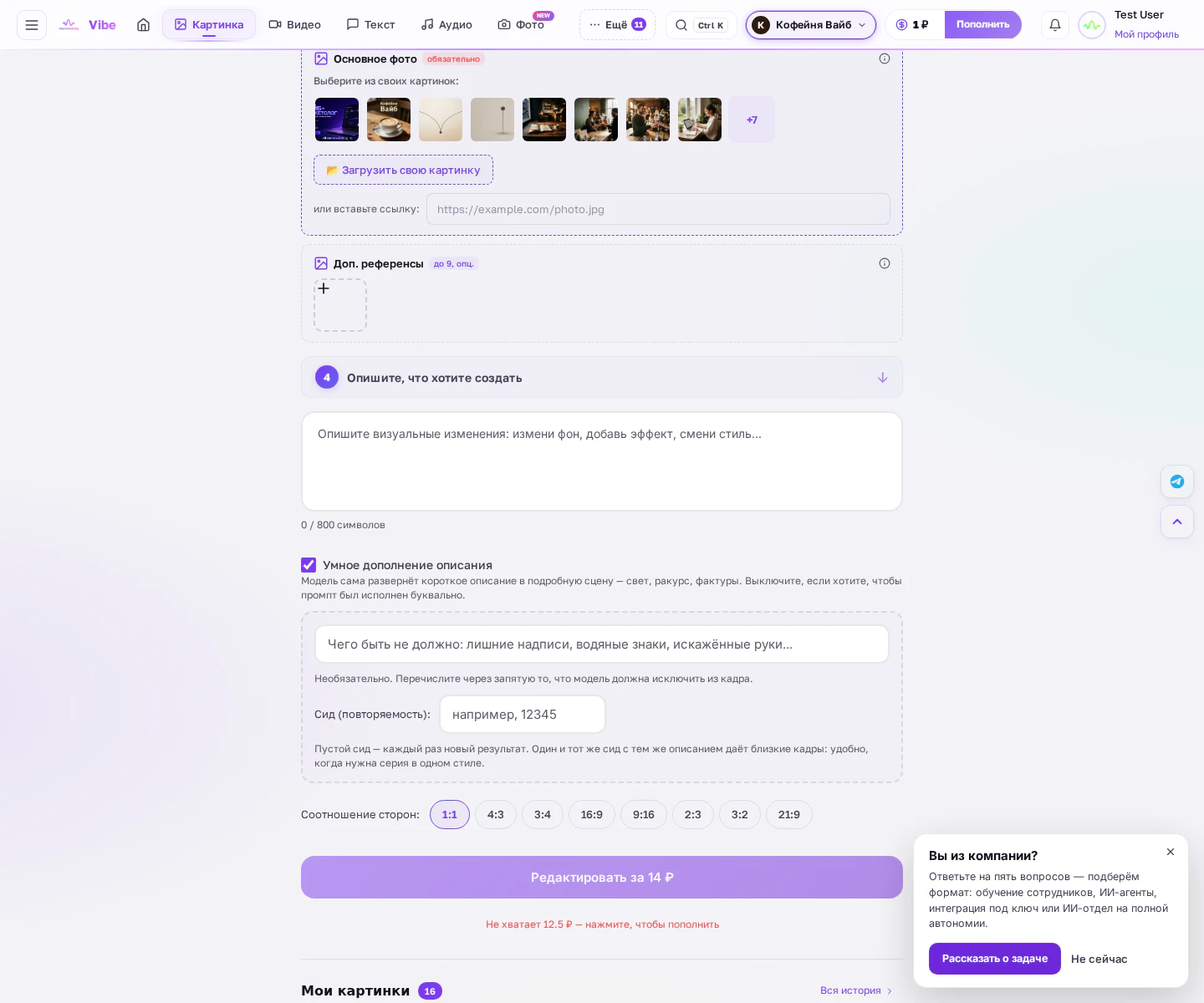
- Выбрав модель, нажмите «Редактировать фото» в блоке выбора режима.
- Загрузите основной снимок: кнопкой с компьютера, выбором из своей галереи или ссылкой на картинку.
- При необходимости добавьте дополнительные образцы в слот «Доп. референсы» — до девяти штук. Туда кладут то, на что модель должна ориентироваться: пример желаемого стиля, нужный фон, сопутствующий предмет.
- Опишите изменение одним ясным приказом. Например: «замени фон на летний сад, флакон и его положение не меняй».
- Нажмите кнопку — цена та же, что и у генерации с нуля.
Практика показывает: одно изменение за проход работает надёжнее, чем список из пяти пожеланий. Нужно поменять и фон, и освещение, и добавить предмет — сделайте это в два-три прохода, беря результат предыдущего шага как исходник. При цене 7 ₽ такой путь всё равно остаётся самым дешёвым в разделе.
Разбор настроек: что на что влияет
Версия: обычная или Pro
Это две разные модели одного семейства, а не «качество получше и похуже». Обычная быстрее и дешевле, её потолок — сцена с одним-двумя объектами и короткой надписью. Pro внимательнее к деталям композиции: если вы просите «стол, на нём три предмета в определённом порядке, за окном вечер», шансов получить именно такой порядок у Pro заметно больше. Совет: сначала попробуйте обычную, и только если результат раз за разом «разваливается», переключайтесь.
Разрешение: 1K или 2K
2K — это примерно 2048 пикселей по длинной стороне: хватает на печать листовки, обложку статьи, карточку маркетплейса и баннер под ретина-экран. Цена у обоих вариантов одинаковая, поэтому 2K включено по умолчанию. 1K имеет смысл выбирать в одном случае — когда вы быстро перебираете варианты композиции и вам важна скорость, а не итоговое качество.
Формат файла: PNG или JPEG
PNG хранит изображение без потерь — берите его, если картинку ещё будут обрабатывать: вырезать объект, накладывать текст, менять цвет. JPEG заметно легче и подходит, когда файл сразу идёт в дело: на сайт, в пост, в презентацию.
Умное дополнение описания
Тумблер включён по умолчанию. Когда он активен, модель сама достраивает то, чего вы не указали: характер света, время суток, глубину кадра, фактуру поверхностей. На коротком запросе вроде «чашка кофе на столе» это даёт заметно более живой результат, чем буквальное исполнение.
Выключайте его, когда вы уже написали подробное описание и хотите, чтобы модель ничего не додумывала — например, когда воспроизводите конкретную сцену по брифу клиента и любая «отсебятина» в кадре нежелательна.
Чего быть не должно (негатив-промпт)
Отдельное поле для запретов. Сюда пишут то, что регулярно портит кадр: водяные знаки, лишние надписи, посторонние люди, слишком тёмный фон, искажённые руки. Формат простой — перечисление через запятую. Главная выгода этого поля в том, что запреты не съедают лимит основного описания и не сбивают модель с сути задачи.
Сид: повторяемость и серии
Сид — просто число, с которого начинается работа алгоритма. Оставили поле пустым — каждый запуск даёт новый результат. Вписали число — при похожем описании кадры получаются близкими по свету, палитре и настроению.
Как этим пользоваться на практике: сделайте несколько генераций без сида, выберите ту, что понравилась, посмотрите её в галерее и повторите с фиксированным числом, меняя в описании только предмет. Получится серия, которая смотрится как один каталог, а не как набор случайных картинок. Это самый простой способ добиться единого стиля без дизайнера.
Соотношение сторон
Доступны восемь вариантов: 1:1, 4:3, 3:4, 16:9, 9:16, 2:3, 3:2 и 21:9. Квадрат — маркетплейсы и посты. Вертикали 9:16 и 3:4 — сторис и мобильные экраны. Горизонтали 16:9 и 3:2 — обложки, шапки, презентации. Сверхширокий 21:9 — баннеры-полосы. Форматов 4:5 и 5:4 у этой модели нет: если выбрать их, кабинет честно предупредит, что кадр будет приведён к ближайшему, и подскажет, какая модель умеет нужную пропорцию.
Как писать описание, чтобы получалось с первого раза
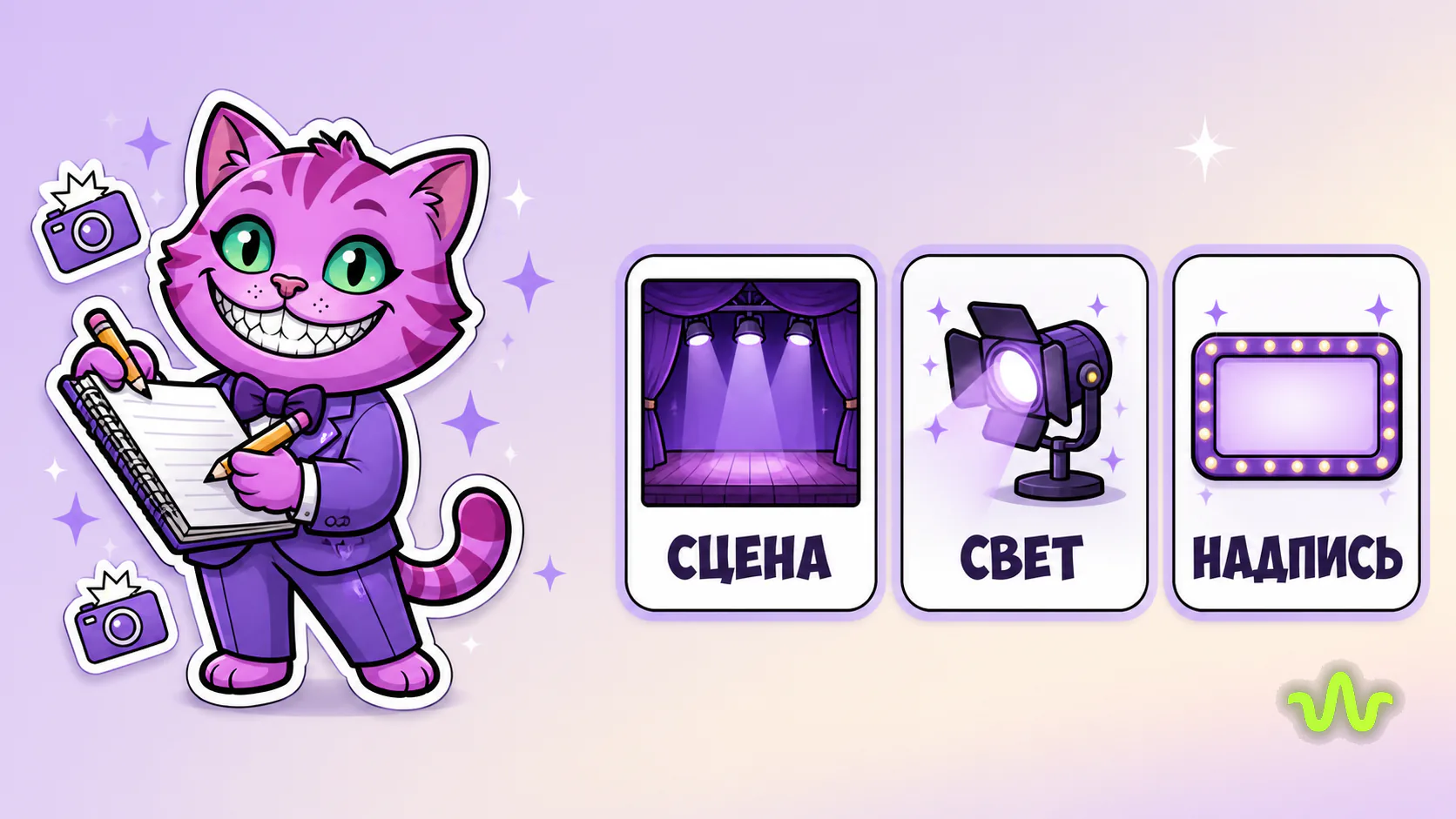
Хорошее описание для нейросети устроено как задание фотографу, а не как рекламный слоган. Есть четыре опоры, на которых держится результат.
Первая — сцена. Назовите объект и окружение конкретно: не «красивая витрина», а «витрина кофейни вечером, деревянная рама, за стеклом кофемашина и витрина с выпечкой».
Вторая — свет. Это то, что сильнее всего отличает «стоковую» картинку от живой. «Тёплый свет ламп изнутри», «мягкий рассеянный дневной свет», «низкое вечернее солнце сбоку» — каждая такая фраза меняет кадр целиком.
Третья — точка съёмки. Крупный план, вид сверху, съёмка с уровня стола, широкий общий план. Без этого модель выбирает ракурс сама, и он не всегда совпадает с задуманным.
Четвёртая — надпись, если она нужна. Пишите её точной формулировкой и в кавычках: надпись «КОФЕ 149 ₽» на меловой доске. Чем короче фраза, тем стабильнее буквы. Две-три надписи в кадре модель держит уверенно, десяток мелких подписей — уже нет.
И общее правило: 800 символов — это довольно много, если не тратить их на прилагательные вроде «потрясающий» и «продающий». Модель не понимает оценок, она понимает предметы, свет и композицию.
Частые ошибки и как их избежать
- Слишком длинное описание. Предел — 800 символов, и это ограничение самой модели. Кабинет предупредит счётчиком до списания денег, но лучше сразу писать компактно: сцена, свет, ракурс, надпись.
- Запреты внутри основного описания. «Без водяных знаков, без лишних надписей» в общем поле работают хуже и съедают лимит. Для этого есть отдельное поле запретов.
- Много текста на картинке. Любая нейросеть начинает путать буквы, когда надписей больше трёх. Оставьте на изображении главное, а мелкие подписи добавьте в редакторе.
- Ожидание свежих фактов. Модель не ходит в интернет и не знает сегодняшних цен и характеристик. Если данные нужны настоящие — либо укажите их в описании сами, либо возьмите модель с поиском.
- Слишком много правок за один проход. В режиме редактирования список из пяти изменений почти всегда даёт средний результат. Дешевле и надёжнее — два-три коротких прохода.
- Уменьшение разрешения ради экономии. Экономии не будет: 1K и 2K стоят одинаково. Единственная причина взять 1K — скорость на черновиках.
Частые вопросы
Сколько стоит одна картинка?
7 ₽ за обычную версию и 14 ₽ за Pro — одинаково и для генерации с нуля, и для правки по фотографии. Подписки нет: деньги списываются с баланса кабинета за каждую готовую картинку.
Где найти модель в кабинете?
Раздел «Картинка», карусель моделей в самом верху страницы, карточка «Qwen Image 3.0 — 2K по цене 1K». После нажатия на карточку под ней раскрываются её собственные настройки.
Почему у меня получается не то, что я описал?
Чаще всего причина в оценочных словах вместо предметных. Замените «красиво и дорого» на конкретику: что в кадре, откуда свет, с какой точки съёмка. Если сцена сложная — несколько объектов в заданном порядке, — переключитесь на версию Pro.
Как сделать несколько картинок в одном стиле?
Впишите одно и то же число в поле сида и меняйте в описании только предмет. Кадры получатся близкими по свету и настроению — это и даёт ощущение единой серии.
Можно ли добавить свой логотип на изображение?
Надёжнее наложить логотип в графическом редакторе поверх готового кадра: любая нейросеть перерисовывает мелкую фирменную графику по-своему. Если логотип должен быть частью сцены — например, вывеска на здании, — опишите его словами и проверьте результат.
Что делать, если генерация не удалась?
Деньги вернутся на баланс автоматически — это общее правило кабинета. После возврата попробуйте упростить описание: убрать редкие сочетания, сократить количество надписей, снять лишние запреты.
Чем эта модель отличается от других в разделе?
Ценой кадра и тем, что 2K не требует доплаты. Если нужны свежие факты на картинке — берите Nano Banana 2 с поиском, о ней есть отдельный разбор. Если нужен длинный русский текст — GPT-Image-2. Если максимальный фотореализм портрета — Seedream 5 Pro.
Нужен ли VPN или зарубежная карта?
Нет. Модель подключена на нашей стороне, оплата рублями с баланса кабинета, работает из России без обходных путей.
Советы напоследок
- Начинайте с обычной версии и поднимайтесь до Pro только когда видите, что сцена «не собирается».
- Три-четыре черновика на 1K, потом финальный кадр на 2K — быстрый способ нащупать композицию.
- Сохраняйте удачные описания: у нейросетей формулировка ценнее, чем сама картинка, её можно переиспользовать бесконечно.
- Понравившийся кадр повторяйте с тем же сидом — так собирается серия для каталога.
- Общие принципы работы с генератором картинок разобраны в базовом уроке как генерировать изображения, а что именно изменилось с приходом этой модели — в новости Qwen Image 3.0: картинки 2K по цене 1K.
Попробуйте прямо сейчас: одно описание, одна кнопка, семь рублей.
Создать картинкуПополнить баланс