
Как настроить ИИ-ассистента для семьи
Как настроить ИИ-ассистента так, чтобы он перестал переспрашивать одно и то же? Ответ короткий: ничего настраивать руками не нужно — достаточно рассказать ему о себе словами, а он запишет сам. В этом уроке разбираем по шагам, где живёт память личного ИИ-ассистента, что в неё попадает, как поправить записанное и как проверить, что он вас действительно услышал.
Как настроить ИИ-ассистента: что такое его память
Обычный чат с нейросетью отвечает на сообщение и забывает контекст: завтра вы снова объясняете, что не едите молочное, что встаёте в шесть и что у ребёнка бассейн по вторникам. Личный ИИ-ассистент устроен иначе — у него есть карточки людей, и всё, что вы рассказали, ложится в карточку того, о ком речь.
Это не «настройки профиля», которые нужно заполнить перед началом. Это память, которая копится по ходу разговоров: ассистент слышит факт, записывает его и говорит об этом прямо в ответе — что именно он запомнил и в чью карточку.
Три вида памяти
Карточка «Я» — вы сами. Заводится автоматически у каждого аккаунта, стоит первой в списке и не занимает место среди бесплатных карточек семьи. Сюда попадает всё, что вы говорите о себе.
Карточки близких — жена, муж, дети, родители. У каждого своё «что важно знать», свои занятия и свой календарь. Бесплатно в аккаунте три такие карточки.
Общая память о доме — то, что относится ко всей семье: кличка кота, марка машины, день вывоза мусора, привычки. Живёт отдельным блоком внизу раздела и подставляется в любую задачу.
Для кого этот урок
Он пригодится, если вы уже пробовали ассистента и заметили, что повторяете ему одно и то же. И особенно — если вас в семье несколько и задачи у всех разные.
Родителям с детьми в секциях
Расписание занятий, что ребёнок не ест, какие вещи собирать на тренировку. Один раз рассказали — дальше ассистент учитывает это в каждом меню и каждом списке.
Тем, кто ведёт дом
Сроки оплат, страховка, техосмотр, дни рождения. Память о доме и календарь работают вместе: сказали про срок словами — событие уже стоит, напоминание придёт заранее.
Тем, у кого есть ограничения по еде
Аллергии, непереносимость, пост, диета по назначению врача. Заметку достаточно записать один раз — она подставляется в каждое меню и список покупок.
Тем, кто работает из дома
Режим дня, окна для звонков, привычки — всё это влияет на то, как ассистент планирует день и когда предлагает напоминания.
Как настроить ИИ-ассистента: пошагово
- Откройте бытовой вход — life.vibemarketolog.ru. Рабочий экран виден сразу: поле задачи, темы, готовые сценарии.
- Расскажите о себе в разговоре. Просто напишите: «Запомни: я не ем молочное, встаю в шесть, работаю из дома». Ассистент запишет это в вашу карточку и ответит, что именно запомнил.
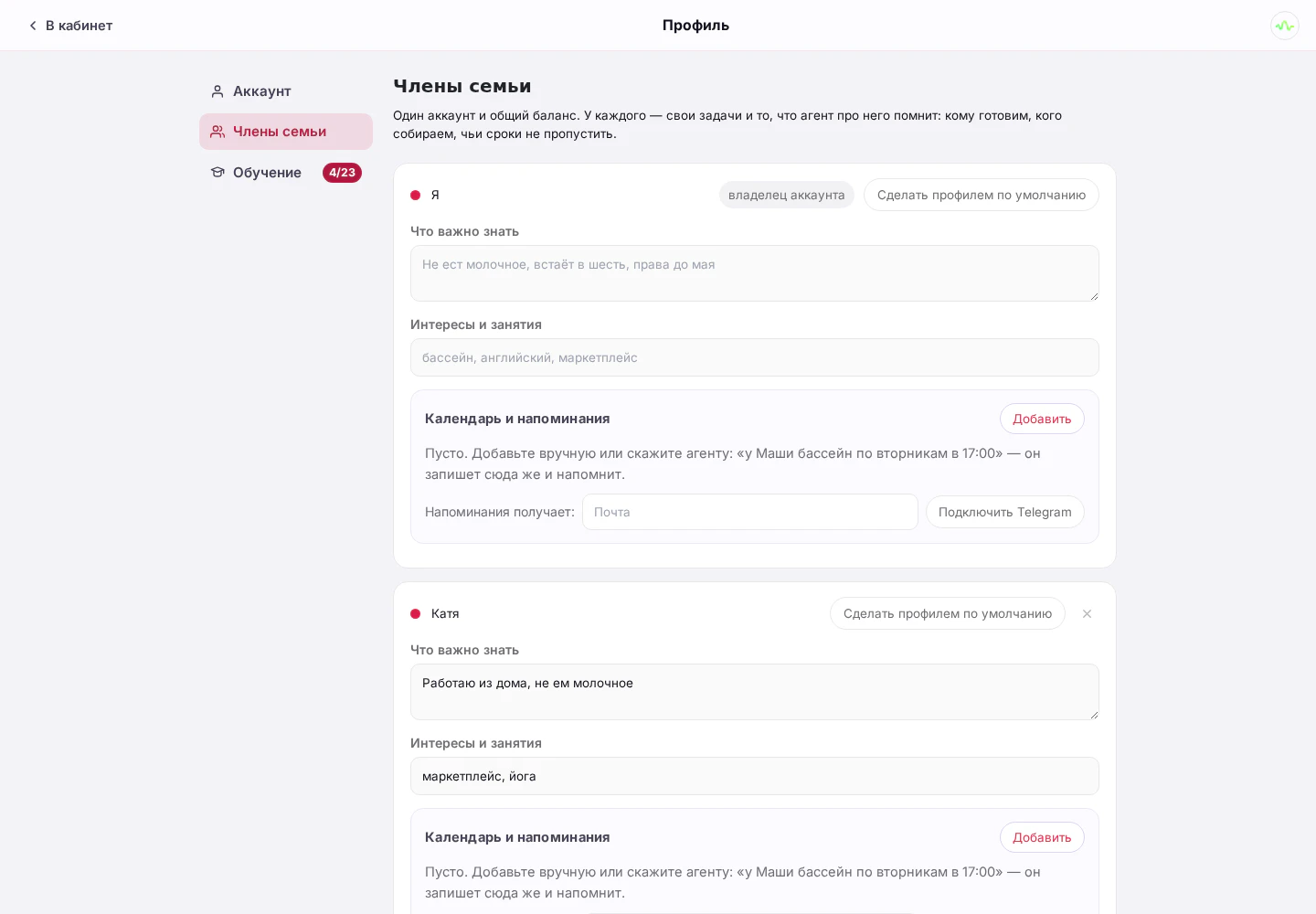
- Добавьте близких. Скажите «У меня жена Катя и сын Миша, восемь лет, ходит на плавание» — карточки заведутся сами. Можно и руками: раздел «Члены семьи» в настройках, поле имени и кнопка «Добавить».
- Заполните направления. Направление — это то, вокруг чего сейчас идут задачи: бассейн, ремонт, английский, марафон. У каждого человека их до пяти.
- Проверьте, что записалось. Откройте настройки: у каждой карточки видно «Что важно знать» и «Интересы и занятия». Всё правится прямо там.
- Скажите про первое дело со временем. «У Миши плавание по вторникам в 17:00» — событие попадёт в календарь Миши, а не в общий список.
Разбор настроек: что где лежит
«Что важно знать» — заметка о человеке
Свободный текст: ограничения по еде, режим, привычки, важные обстоятельства. Ассистент дописывает его сам после ваших рассказов, а вы можете поправить или стереть лишнее. Ограничение — 2000 символов на человека, этого хватает с запасом.
«Интересы и занятия» — направления
Список через запятую. Одно из них можно сделать активным — тогда ассистент держит эту тему в голове, пока задача прямо не про другое. Поэтому «что купить» на направлении «ремонт» и на «бассейне» дадут разные списки. Бесплатно у каждого пять направлений, при необходимости лимит расширяется разово.
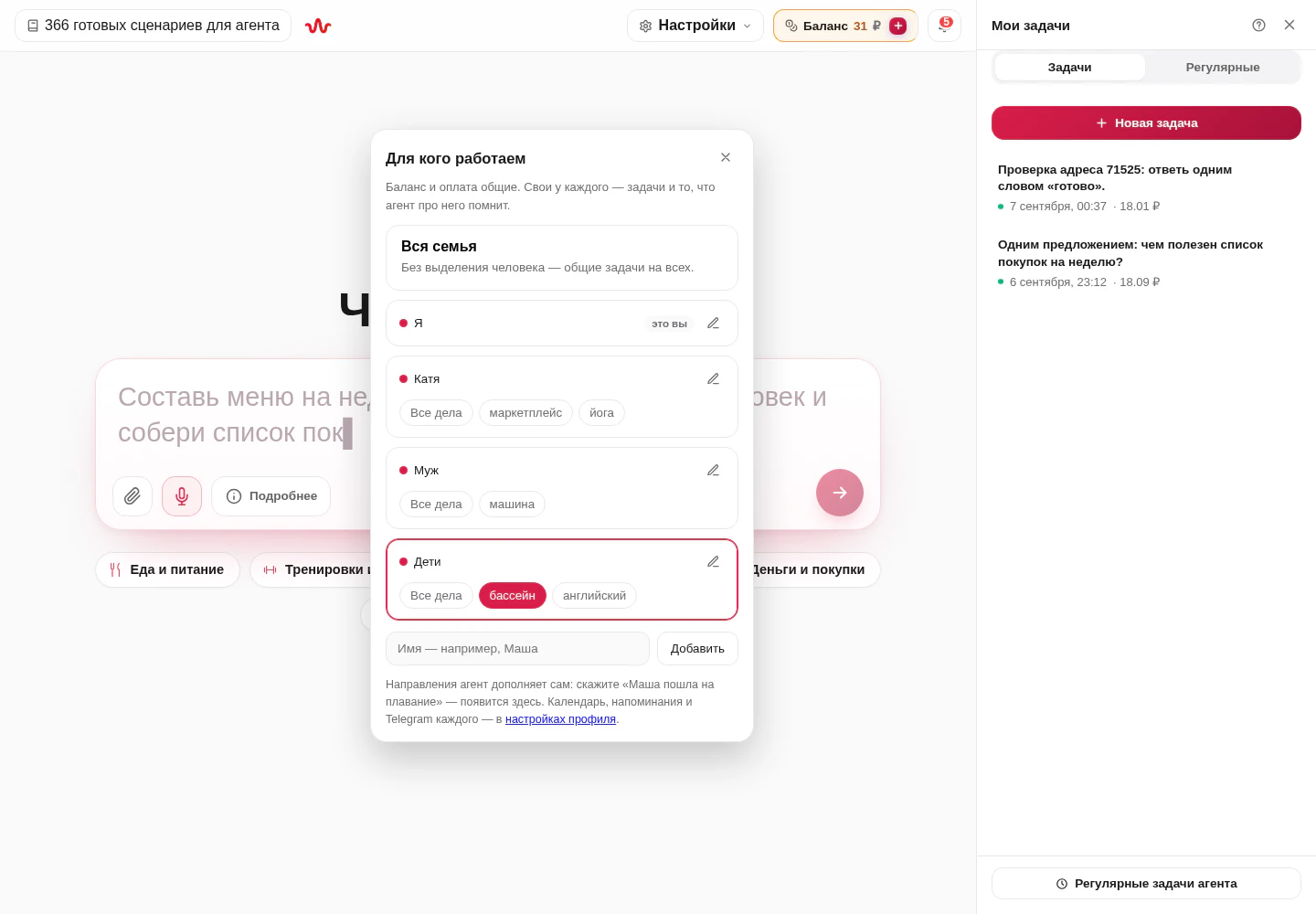
«Профиль по умолчанию» — для кого работает ассистент сейчас
Выбранная карточка подставляется в новые задачи. Если выбрана «Я» — работа идёт про вас, если «Дети» — про ребёнка. Отдельный режим «Вся семья» отключает выделение: задачи общие на всех.
«Календарь и напоминания»
Внутри карточки видно ближайшие события. Их можно добавить руками, отметить сделанными или удалить. Здесь же настраивается, кому приходит напоминание: вам, на почту члена семьи или в его Telegram.
«Что агент помнит о доме»
Блок внизу раздела: питомцы, машина, привычки семьи, регулярные сроки. Это память не про одного человека, а про дом, и она подставляется независимо от того, для кого сейчас идёт работа.
Как убедиться, что ассистент вас понял
Самый простой способ — спросить прямо: «Что ты про меня знаешь?». Ассистент перечислит записанное. Второй способ — открыть настройки и посмотреть карточку глазами: заметка и направления видны целиком.
Третий, самый честный, — дать задачу, которая опирается на память: «Придумай ужин на четверых». Если в меню нет молочного, а порции рассчитаны на вашу семью, память работает.
Память, календарь и обучение бесплатны — платите только за работу ассистента.
Открыть ассистентаПополнить балансОбучение внутри кабинета
Если хочется разобраться по порядку, а не искать наугад, в настройках есть раздел «Как здесь всё работает»: двадцать три коротких шага в восьми темах — разговор с ассистентом, память о семье, календарь, регулярные задачи, готовые сценарии, подключения, деньги и что ещё умеет платформа.
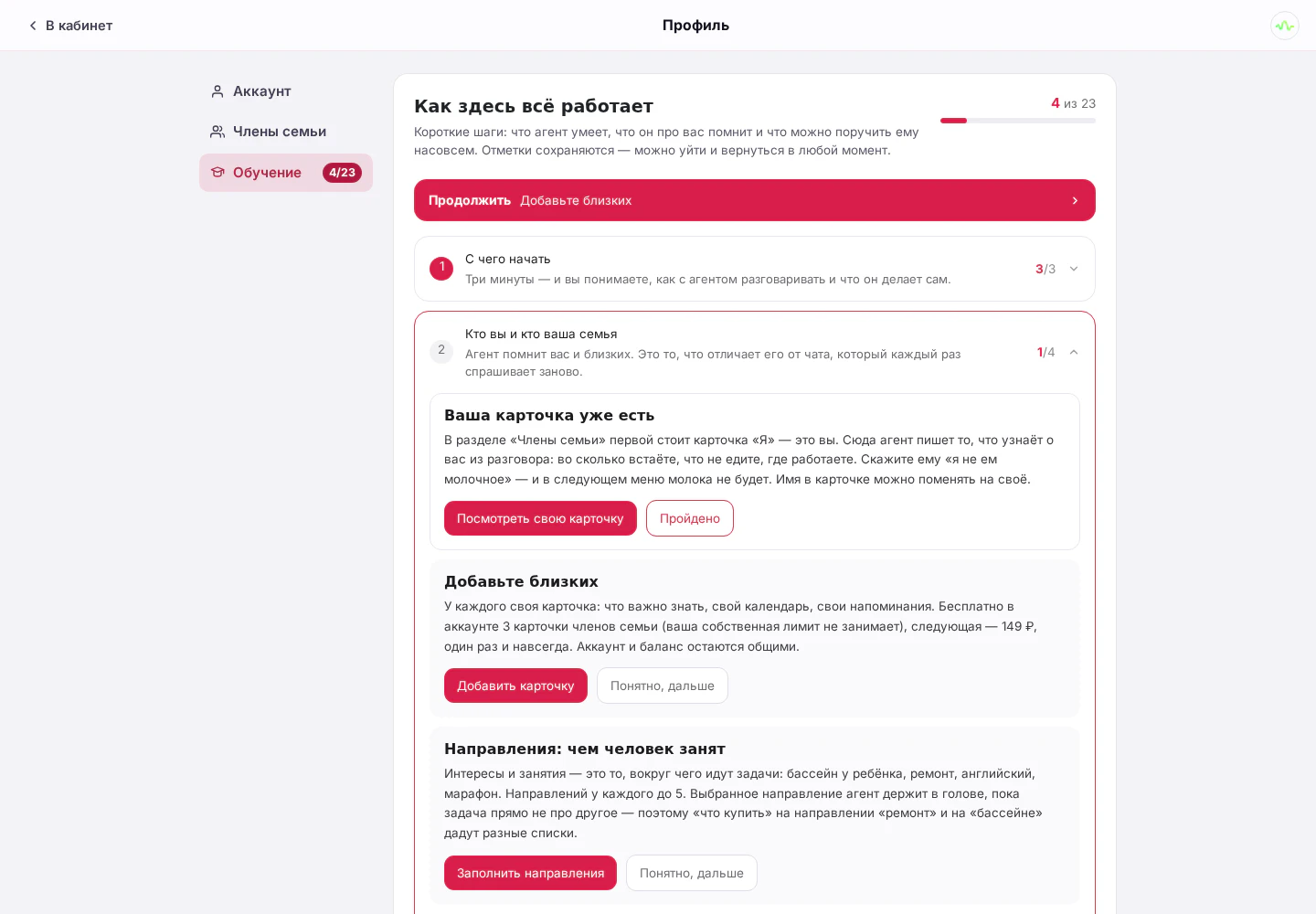
У каждого шага есть кнопка, которая ведёт ровно туда, где это делается. Отметки сохраняются, вернуться можно через неделю — раздел откроется на нужном месте, а не в начале.
Как ассистент понимает, о ком речь
Это главный вопрос, из-за которого память кажется «капризной». Правило простое: ассистент смотрит на имя в вашей фразе.
Про себя — «я», «мне», «меня»
«Я работаю из дома», «мне 34», «поставь мне напоминание» — всё это уходит в карточку владельца, ту самую «Я». Не нужно называть себя по имени и уж тем более заводить на себя отдельного «члена семьи»: карточка уже есть.
Про близких — по имени
«У Маши бассейн», «Мише нельзя орехи», «у мужа права до мая» — ассистент ищет карточку с таким именем. Нашёл — записал туда. Не нашёл и понял, что это новый человек, — предложит завести карточку.
Про дом — без имени
«У нас кот Имба, полтора года», «мусор вывозят по вторникам», «машина на летних шинах» — это не про конкретного человека, и такие факты ложатся в общую память о доме. Она подставляется всегда, независимо от выбранного профиля.
Что делать, если записалось не туда
Открыть настройки и перенести руками: заметки правятся в обычном текстовом поле, лишнее удаляется. Это занимает секунды и надёжнее, чем спорить с ассистентом в переписке.
Память и регулярные задачи
Память особенно заметна там, где ассистент работает без вас. Регулярная задача — это поручение на постоянной основе: «каждое утро присылай план на день», «по воскресеньям собирай меню на неделю и список покупок», «за день напоминай про занятия детей».
Заводить её руками не нужно — достаточно сказать словами, и ассистент поставит расписание сам. Дальше он выполняет работу по времени, а отчёт кладёт в кабинет и, если попросите, дублирует в Telegram или на почту.
Почему это работает лучше с заполненной памятью
Утренний план дня без памяти — это общие слова. С памятью он собирается из ваших занятий, сроков в календаре и ограничений семьи: у кого сегодня тренировка, что нужно купить, какой платёж подходит к концу срока.
Потолки расходов
У каждого расписания два ограничителя: сколько можно потратить на один прогон и сколько за месяц. Дошло до потолка — работа останавливается, деньги дальше не уходят. Ограничители видны и меняются в карточке расписания.
Что ещё стоит подключить
Память отвечает на вопрос «кто вы», подключения — на вопрос «где ваши дела». Без единого подключения ассистент уже ищет в интернете, считает и знает погоду. Дальше можно дать ему доступ к тому, чем вы и так пользуетесь.
Яндекс Календарь — чтобы ассистент видел ваши планы и записывал события туда, где вы увидите их на телефоне. Todoist — чтобы список покупок уезжал в приложение, где вы вычёркиваете пункты прямо в магазине. Умный дом Яндекса или Home Assistant — чтобы посмотреть, что включено, и включить свет по просьбе.
Смотрит ассистент сам, когда это нужно для задачи; меняет — только по вашей явной просьбе. Доступы хранятся зашифрованными и отзываются в один клик. Замками, воротами и сигнализацией он не управляет намеренно.
Живой разбор: меню на неделю с памятью и без
Проще всего понять пользу на одном сравнении. Возьмём типовую просьбу: «составь меню на неделю для семьи и список продуктов по дням».
Без памяти
Ассистент не знает, сколько вас, что вы не едите и когда у кого тренировки. Он либо задаст несколько вопросов подряд, либо соберёт усреднённое меню на четверых со случайными блюдами. Полезно, но каждый раз придётся дописывать одно и то же: «без молочного», «сын не ест рыбу», «в среду ужин ранний».
С заполненной памятью
Ассистент уже знает: вас четверо, у вас непереносимость лактозы, у сына плавание по вторникам и четвергам, а по воскресеньям вы обедаете у родителей. Меню выйдет без молочного, во вторник и четверг — ужин, который быстро греется после бассейна, а воскресный обед он не станет планировать вовсе.
Разница не в качестве текста, а в количестве правок после: без памяти вы дописываете условия каждый раз, с памятью — почти никогда.
Что сказать ассистенту, чтобы память набралась быстрее
Не пытайтесь рассказать всё сразу — это утомительно и половина забудется. Достаточно добавлять по одной детали в тех задачах, где она всплывает: «кстати, у нас непереносимость лактозы», «Миша ходит на плавание по вторникам и четвергам», «в воскресенье мы обычно у родителей». Каждый такой факт ассистент запишет и подтвердит.
Память в готовых сценариях
Готовые сценарии — это триста шестьдесят шесть заготовок по темам: еда, тренировки, дети и школа, дом, деньги, документы, поездки, праздники. Они запускаются в один клик, и память работает в них так же, как в задаче, набранной руками.
Например, сценарий «Собрать список в поездку» без памяти спросит, куда и на сколько вы едете и сколько вас. С памятью он уже знает состав семьи и возраст детей — и уточнит только то, чего действительно не знает: направление и даты.
Отдельно от сценариев живут программы — пути на несколько недель: вернуться к движению, наладить режим сна, разобрать документы. Программа опирается на память сильнее всего: она ведёт вас по шагам и учитывает, что вы уже рассказали о своём режиме и ограничениях.
Как перенести память со старого чата
Если вы до этого пользовались обычным чатом с нейросетью и там накопились ваши вводные, переносить их вручную не нужно. Скопируйте свой прежний текст «о себе» одним сообщением и допишите: «запомни это про меня и мою семью, разложи по людям». Ассистент разберёт его сам и скажет, что в чью карточку записал — останется только проверить глазами и поправить, если он что-то отнёс не туда.
Если в семье несколько взрослых
Аккаунт и баланс общие, поэтому заводить второй не нужно: достаточно карточки на каждого. Задачи, поставленные «за» разных людей, не смешиваются в списке, а напоминания можно направить каждому в его Telegram или на его почту — тогда про тренировку узнает тот, кто на неё идёт, а не только владелец аккаунта.
Сколько стоит
Память, карточки, календарь и обучение не тарифицируются. Деньги списываются только за работу ассистента — по факту, без подписки.
| Что | Стоимость | Пояснение |
|---|---|---|
| Запись фактов в карточку | 0 ₽ | Ассистент пишет память сам во время разговора |
| Календарь и напоминания | 0 ₽ | В кабинет, на почту и в Telegram члена семьи |
| Обучение «Как здесь всё работает» | 0 ₽ | 23 шага, доступны всегда |
| Первые три карточки семьи | 0 ₽ | Ваша собственная карточка лимит не занимает |
| Четвёртая и следующая карточка | 149 ₽ разово | Один раз и навсегда |
| Расширение направлений | 99 ₽ разово | По десять направлений всем карточкам сразу |
| Бытовая задача ассистента | от 2 до 10 ₽ | Меню, список покупок, разбор документа |
Частые ошибки и как их избежать
- Заполнять карточки как анкету перед первой задачей. Не нужно: начните с дела, память наберётся сама по ходу разговоров.
- Говорить о себе в третьем лице. «Владимир не ест молочное» заведёт карточку на Владимира. О себе говорите «я» или «мне» — попадёт в вашу карточку.
- Ждать, что ассистент угадает, о ком речь, без имени. «У неё тренировка» — непонятно. «У Маши тренировка» — понятно.
- Записывать в карточку медицинские подробности. Данные о здоровье и платёжные реквизиты не сохраняются намеренно — это специальная категория данных.
- Держать активной чужую карточку. Если выбран профиль ребёнка, ваши личные напоминания логично говорить с «мне» — тогда они уйдут в вашу карточку.
- Забывать про направления. Пустые «интересы» лишают ассистента контекста: с ними списки и планы получаются заметно точнее.
Частые вопросы
Как настроить ИИ-ассистента, если не хочется ничего заполнять?
Никак не заполняйте. Просто работайте: просите меню, списки, напоминания. Ассистент сам запишет то, что вы упомянули, и скажет об этом в ответе.
Где посмотреть, что ассистент про меня запомнил?
В настройках, раздел «Члены семьи»: у каждой карточки видно заметку «Что важно знать» и список направлений. Всё редактируется на месте.
Можно ли удалить то, что он записал?
Да, любую строку можно стереть в поле заметки. Карточки близких удаляются целиком, ваша собственная — нет: это единственное место, куда ассистент пишет факты о вас.
Сколько человек можно завести?
Бесплатно три карточки членов семьи плюс ваша собственная. Дальше — по 149 ₽ за карточку, один раз и навсегда. Жёсткий предел — восемь человек на аккаунт.
Память общая для всей семьи или у каждого своя?
У каждого своя: заметки, занятия и календарь не смешиваются. Общей остаётся память о доме — питомцы, машина, регулярные сроки.
Нужна ли подписка, чтобы память работала?
Нет. Память, карточки, календарь и обучение бесплатны, подписки в сервисе нет вовсе. Платите только за работу ассистента по факту.
А в рабочем кабинете это тоже есть?
В рабочем кабинете вместо карточек семьи используется профиль бренда — он подставляется в тексты, картинки и рекламу. Аккаунт и баланс общие, переключаться между входами не нужно.
Советы напоследок
- Начните с одной честной фразы о себе — «я не ем молочное» уже меняет каждое следующее меню.
- Заведите карточки на тех, чьи дела вы ведёте регулярно: детей, родителей, супруга.
- Раз в пару недель загляните в заметку и уберите то, что перестало быть правдой.
- Если задача не про текущее направление — скажите об этом прямо, ассистент переключится.
- Подробнее о том, что вообще умеет бытовой вход, — в разборе «Личный ИИ-ассистент для дома» и в новости «ИИ-агент для жизни».
- Если кабинет кажется мелким или непривычным — посмотрите разбор про крупный шрифт и режим для новичков.