Как озвучить текст и диалоги на Gemini
Озвучить текст нейросетью теперь можно прямо в личном кабинете Вайб-Маркетолога — за пару минут, без диктора, микрофона и монтажа. В этом уроке разберём по шагам, как работает новая озвучка на нейросети Google Gemini: как выбрать голос из тридцати вариантов, как расставить эмоции прямо в тексте, как собрать диалог на два голоса и как озвучить большой текст целиком — вплоть до целой книги. Всё показываем на реальных экранах кабинета, с реальными ценами и без общих слов.
Что такое озвучка текста нейросетью и когда она нужна
Озвучка текста нейросетью — это синтез речи: вы пишете текст, а искусственный интеллект произносит его человеческим голосом. Раньше для этого нанимали диктора и арендовали студию, тратили деньги и дни. Теперь голос генерируется за секунды, а звучит настолько естественно, что его сложно отличить от живой записи. В Вайб-Маркетологе синтез речи работает на нейросети Google Gemini — одной из самых сильных на рынке text-to-speech, и особенно хорошо она справляется с русским языком: без иностранного акцента, с правильными ударениями и живыми интонациями.
Пользоваться озвучкой стоит везде, где нужен голос, но нет времени и бюджета на профессиональную запись: закадровый голос для видео, аудиореклама, голосовые приветствия, реплики чат-ботов, аудиоверсии статей, подкасты и даже аудиокниги. Инструмент живёт во вкладке «Аудио» вашего личного кабинета, в разделе «Озвучка», и не требует установки программ — всё работает в браузере, в том числе на телефоне.
Для кого этот инструмент
Озвучка на нейросети пригодится очень широкому кругу людей. Вот самые частые сценарии:
- Блогерам и авторам роликов — озвучить сценарий для видео, если не хочется записывать собственный голос или он не нравится на записи.
- Предпринимателям и маркетологам — аудиореклама, голос для автоответчика, озвучка рекламной сценки на два голоса, презентации для клиентов.
- Авторам обучающего контента — начитка уроков, диалоги «вопрос — ответ», аудиоверсии текстов для тех, кому удобнее слушать.
- Владельцам чат-ботов и голосовых помощников — озвучить реплики бота одним голосом в едином стиле и с нужной эмоцией.
- Писателям и подкастерам — превратить рукопись или сценарий в готовый аудиофайл; для студийного звучания есть премиальная модель.
Как озвучить текст: пошаговая инструкция
Разберём базовый сценарий — озвучку обычного текста одним голосом. Всё занимает меньше минуты.
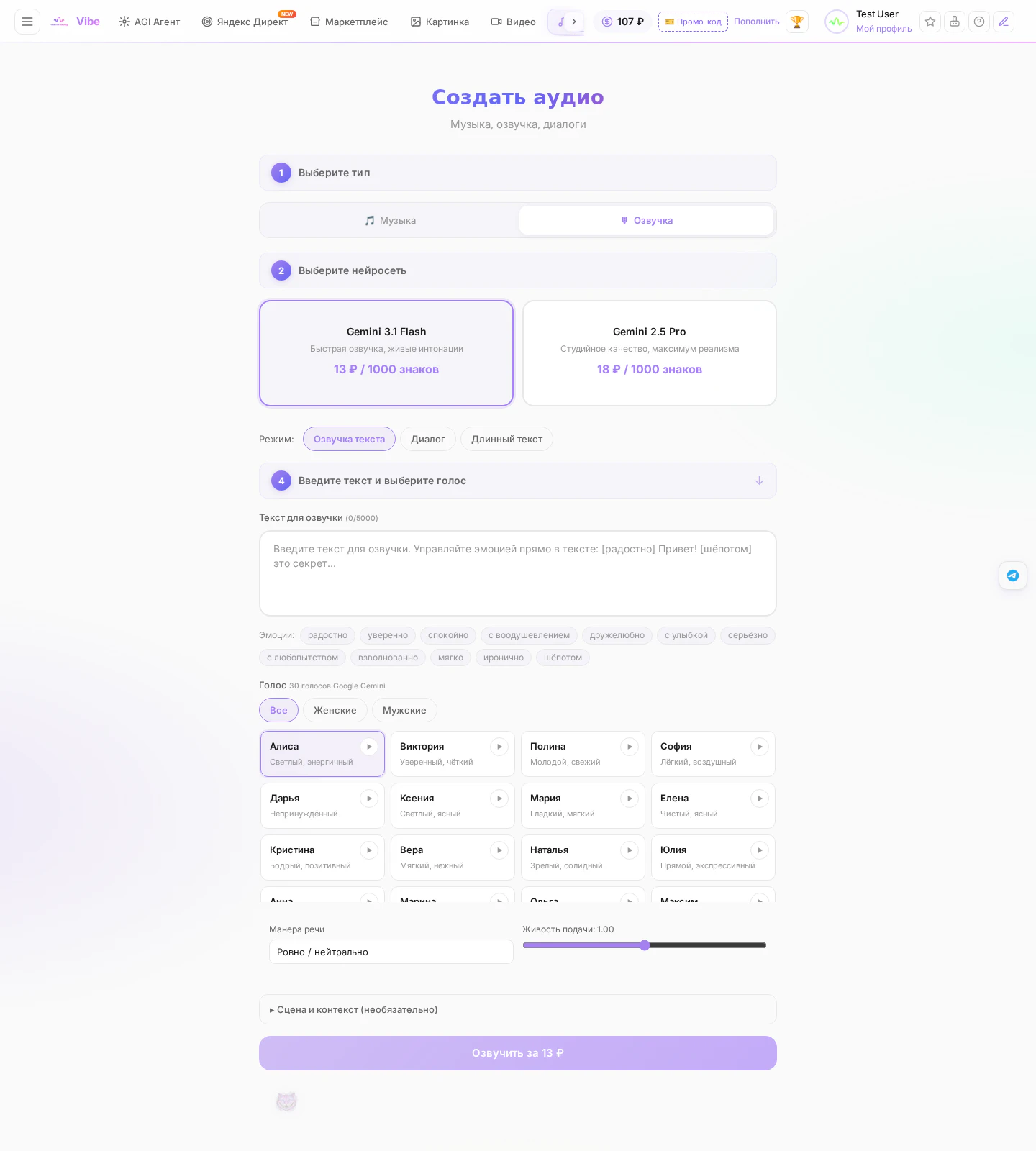
- Откройте вкладку «Аудио». Войдите в личный кабинет и перейдите на вкладку «Аудио», затем выберите раздел «Озвучка» (рядом есть раздел «Музыка» — он для генерации песен).
- Выберите нейросеть. Вверху две карточки: «Gemini 3.1 Flash» за 13 рублей за 1000 знаков — быстрая, для повседневных задач, и «Gemini 2.5 Pro» за 18 рублей за 1000 знаков — студийное качество для аудиокниг и подкастов. Для первого раза берите Flash.
- Выберите режим. Три кнопки: «Озвучка текста» (один голос), «Диалог» (беседа на два голоса) и «Длинный текст» (большие материалы целиком). Оставьте «Озвучка текста».
- Напишите текст. В большое поле впишите то, что нужно озвучить. Счётчик рядом показывает длину и примерную стоимость — она же дублируется на кнопке запуска.
- Подберите голос. Ниже — каталог из тридцати голосов с русскими именами и характеристиками. Нажмите на треугольник рядом с именем, чтобы прослушать превью: голос сам представится, и вы услышите его тембр ещё до траты денег. Фильтр «Все / Женские / Мужские» помогает быстрее найти нужный.
- Нажмите «Озвучить». Через несколько секунд готовый аудиофайл заиграет прямо в кабинете. Его можно скачать или найти позже в галерее генераций — файл хранится в вашем кабинете и никуда не пропадает.
Разбор опций и настроек
Теперь подробно о каждой возможности — что она делает и когда её включать.
Две нейросети: Flash и Pro
Flash — быстрая и недорогая, её хватает для постов, рекламных текстов, реплик ботов и коротких видео. Pro — премиальная: голос глубже и естественнее, интонации богаче, поэтому её берут для аудиокниг, подкастов и дикторской начитки «в эфир». Обе считаются посимвольно, разница только в цене за тысячу знаков и в качестве звучания.
Тридцать голосов с русскими именами
В каталоге пятнадцать женских и пятнадцать мужских голосов, у каждого своё имя и характер: Алиса — светлый и энергичный, Виктория — уверенный и чёткий, Дмитрий — глубокий и информативный, Максим — позитивный и бодрый, Лев — с приятной хрипотцой, Ольга — тёплый и приятный. Обязательно пользуйтесь кнопкой прослушивания: она бесплатна и помогает выбрать голос под настроение материала.
Эмоции прямо в тексте
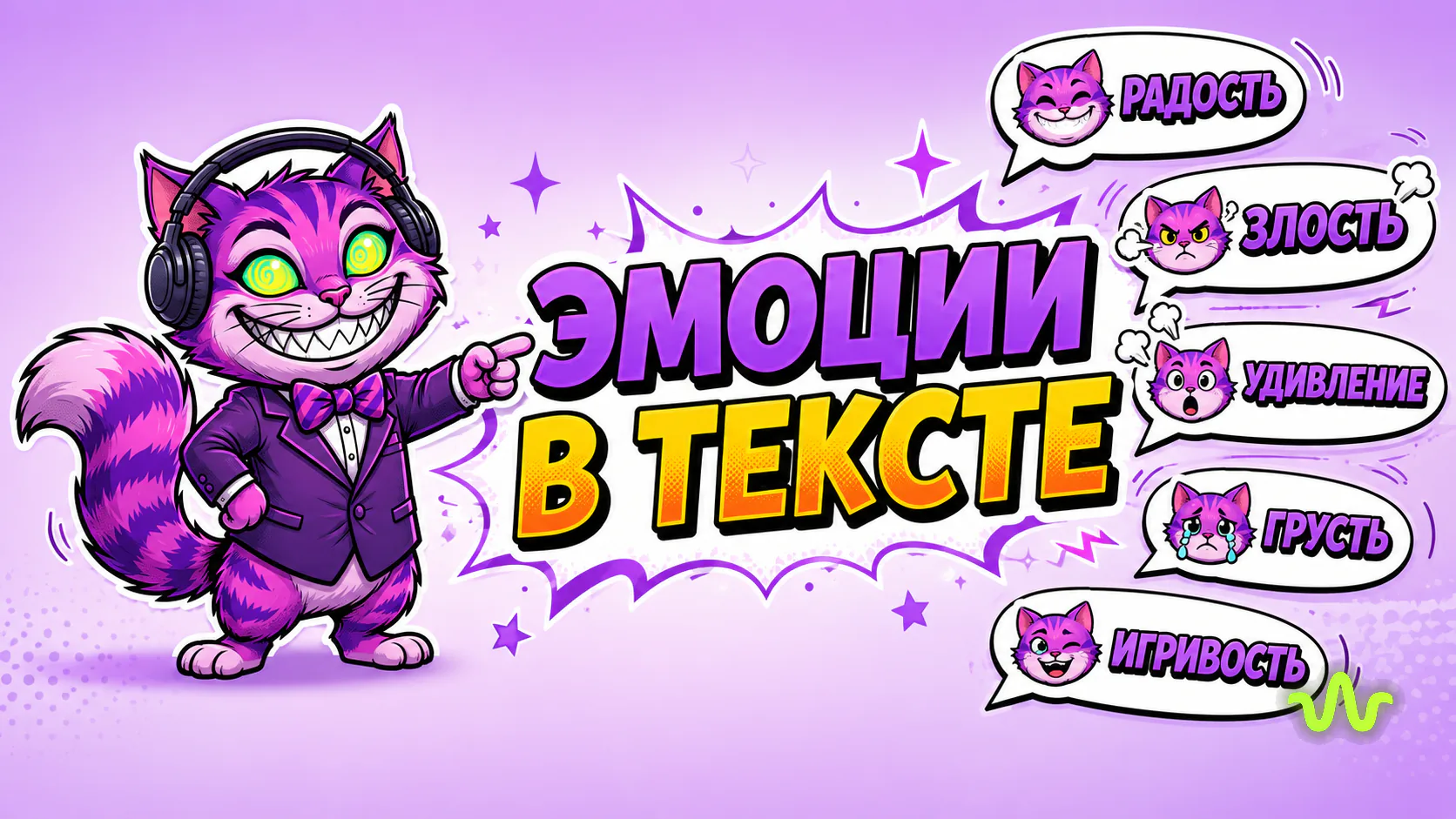
Это ключевая фишка. Чтобы фраза прозвучала с чувством, поставьте перед ней подсказку в квадратных скобках: «[радостно] Отличная новость! [шёпотом] Только между нами. [уверенно] Это лучшее предложение месяца». Под полем ввода есть готовые кнопки-эмоции — радостно, уверенно, спокойно, с воодушевлением, дружелюбно, с улыбкой, серьёзно, с любопытством, взволнованно, мягко, иронично, шёпотом — нажатие само вставляет тег в текст. Теги в озвучку не читаются, они только управляют интонацией.
Манера речи и живость подачи
Выпадающий список «Манера речи» задаёт общий стиль — нейтральный, шёпот или как у диктора новостей. Ползунок «Живость подачи» отвечает за то, насколько выразительно и разнообразно звучит голос: левее — ровнее и предсказуемее, правее — эмоциональнее и с большими перепадами. Для делового текста держите ползунок ближе к середине, для рекламы или сказки можно сдвинуть правее.
Сцена и контекст
В блоке «Сцена и контекст» можно в двух строчках описать обстановку и тон — например, «тёплая уютная студия, спокойный рассказ» или «энергичная реклама, бодрый диктор». Нейросеть учитывает это описание и точнее попадает в нужное настроение. Заполнять необязательно, но на длинных текстах это заметно улучшает результат.
Режим диалога на два голоса
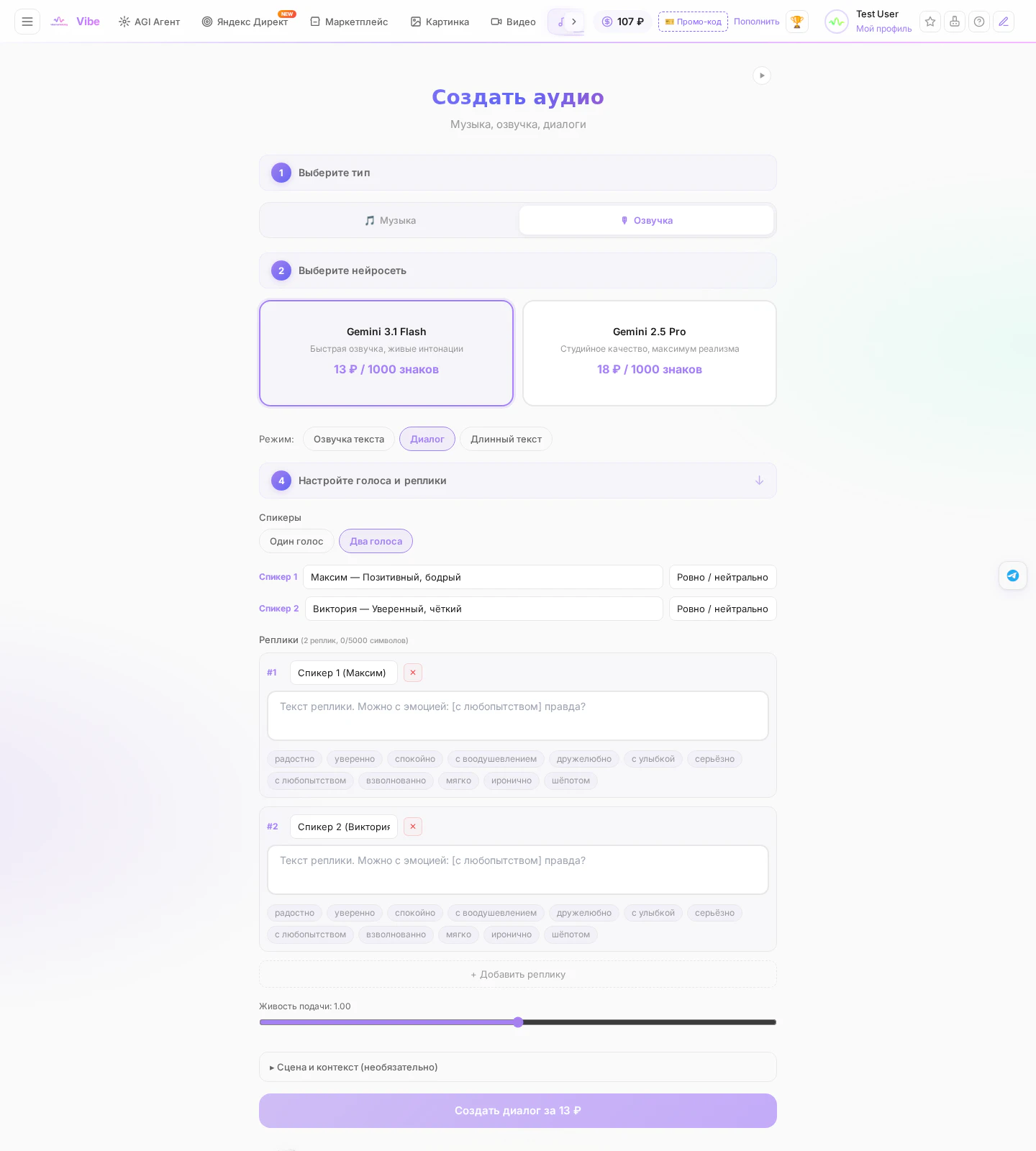
Переключитесь на режим «Диалог» — и вы сможете назначить двух спикеров, каждому свой голос, и написать реплики: кто что говорит. Нейросеть озвучит беседу так, будто её ведут два живых человека. Эмоции работают и здесь, в каждой реплике. Это идеально для рекламных сценок, обучающих диалогов, озвучки ботов и коротких аудиоисторий.
Озвучка больших текстов
Режим «Длинный текст» снимает ограничение в пять тысяч знаков за раз. Вставьте статью, главу или целую книгу — система сама аккуратно нарежет материал по предложениям, озвучит каждый кусок выбранным голосом и склеит всё в один аудиофайл. Оплата остаётся посимвольной, а если какая-то часть не удастся, деньги за неё вернутся автоматически. Можно закрыть вкладку — озвучка продолжится на сервере, а готовый файл появится в галерее.
Готовы озвучить свой первый текст? Откройте вкладку «Аудио» и попробуйте — первый результат вы услышите уже через минуту.
Озвучить текстПополнить балансСколько стоит озвучка
Оплата посимвольная — вы платите ровно за объём озвученного текста, без подписок и абонентской платы. Цена зависит только от выбранной нейросети.
| Нейросеть | Для чего | Цена за 1000 знаков |
|---|---|---|
| Gemini 3.1 Flash | Быстрая озвучка на каждый день | 13 ₽ |
| Gemini 2.5 Pro | Студийное качество, аудиокниги, подкасты | 18 ₽ |
| Диалог (2 голоса) | Сценки, обучающие беседы | по тарифу выбранной модели |
| Длинный текст | Книги, статьи, сценарии целиком | по тарифу модели, посимвольно |
Например, пост на 1000 знаков на модели Flash обойдётся в 13 рублей, а страница книги примерно в 2000 знаков — в 26 рублей. Стоимость всегда видна заранее, прямо на кнопке запуска, так что сюрпризов в чеке не будет.
Частые ошибки и как их избежать
- Не слушают превью и выбирают голос наугад. Кнопка прослушивания бесплатна — потратьте полминуты и подберите тембр под материал, иначе рискуете переозвучивать.
- Пишут теги эмоций неправильно. Тег должен быть в квадратных скобках и стоять перед фразой: «[радостно] Привет». Проще всего пользоваться кнопками-эмоциями — они вставляют тег корректно.
- Гонят огромный текст через обычную озвучку. Для больших материалов есть режим «Длинный текст» — он сам нарежет и склеит. Обычная озвучка ограничена 5000 знаков за раз.
- Ставят «живость подачи» на максимум для делового текста. Тогда голос звучит слишком театрально. Для новостей и инструкций держите ползунок ближе к центру.
- Забывают, что файлы хранятся в галерее. Не нужно переозвучивать заново — все готовые аудио лежат в галерее генераций вашего кабинета.
Частые вопросы
Сколько стоит озвучить текст нейросетью?
Посимвольно: 13 рублей за 1000 знаков на модели Gemini 3.1 Flash и 18 рублей на студийной Gemini 2.5 Pro. Подписки нет — оплата только за объём озвученного текста с рублёвого баланса.
На каком языке работает озвучка?
Нейросеть Google Gemini отлично говорит по-русски — без иностранного акцента, с естественными интонациями. Поддерживаются и другие языки, но голоса и эмоции настроены в первую очередь под русскую речь.
Можно ли озвучить книгу целиком?
Да. В разделе «Озвучка» есть режим «Длинный текст»: вставляете материал целиком, нейросеть сама нарежет его, озвучит и склеит в один файл. Ограничения в 5000 знаков за раз больше нет.
Как сделать, чтобы голос звучал с эмоцией?
Поставьте перед фразой подсказку в квадратных скобках — например, «[радостно]» или «[шёпотом]». Проще всего нажимать готовые кнопки-эмоции под полем ввода: они вставляют тег автоматически.
Чем диалог отличается от обычной озвучки?
В диалоге вы задаёте двух спикеров с разными голосами и пишете реплики — кто что говорит. Нейросеть озвучивает беседу двумя голосами. Обычная озвучка использует один голос на весь текст.
Нужно ли что-то устанавливать?
Нет, всё работает в браузере, включая телефон. Готовые файлы хранятся в галерее вашего личного кабинета.
Какую модель выбрать — Flash или Pro?
Flash — для скорости и повседневных задач, Pro — когда нужен максимум качества: аудиокниги, подкасты, дикторская начитка. Начните с Flash, а для ответственных проектов попробуйте Pro и сравните.
Советы напоследок
- Перед большим проектом озвучьте один абзац несколькими голосами и выберите лучший — так вы не переплатите за переозвучку целой книги.
- Эмоции работают тоньше, если ставить их точечно, в ключевых фразах, а не в каждом предложении.
- Для рекламы и сказок поднимайте «живость подачи», для инструкций и новостей — держите ближе к центру.
- Изучите базовые возможности вкладки «Аудио» и в других уроках Академии, а полный обзор обновления читайте в новости про озвучку и диалоги на Gemini.
Готово — теперь вы умеете озвучивать текст, диалоги и целые книги нейросетью Gemini. Откройте вкладку «Аудио», выберите голос и попробуйте прямо сейчас.