Как подобрать нейросеть под задачу
Разберём, как подобрать нейросеть под задачу, не изучая заранее ни одного названия модели. После этого урока вы сможете открыть кабинет, написать одну фразу обычными словами и попасть ровно в тот инструмент, который нужен, — заранее зная, во сколько обойдётся работа и сколько её ждать. Отдельно покажу, что делать, когда платформа не поняла запрос, и как не переплатить на простых задачах.
Что это и когда использовать
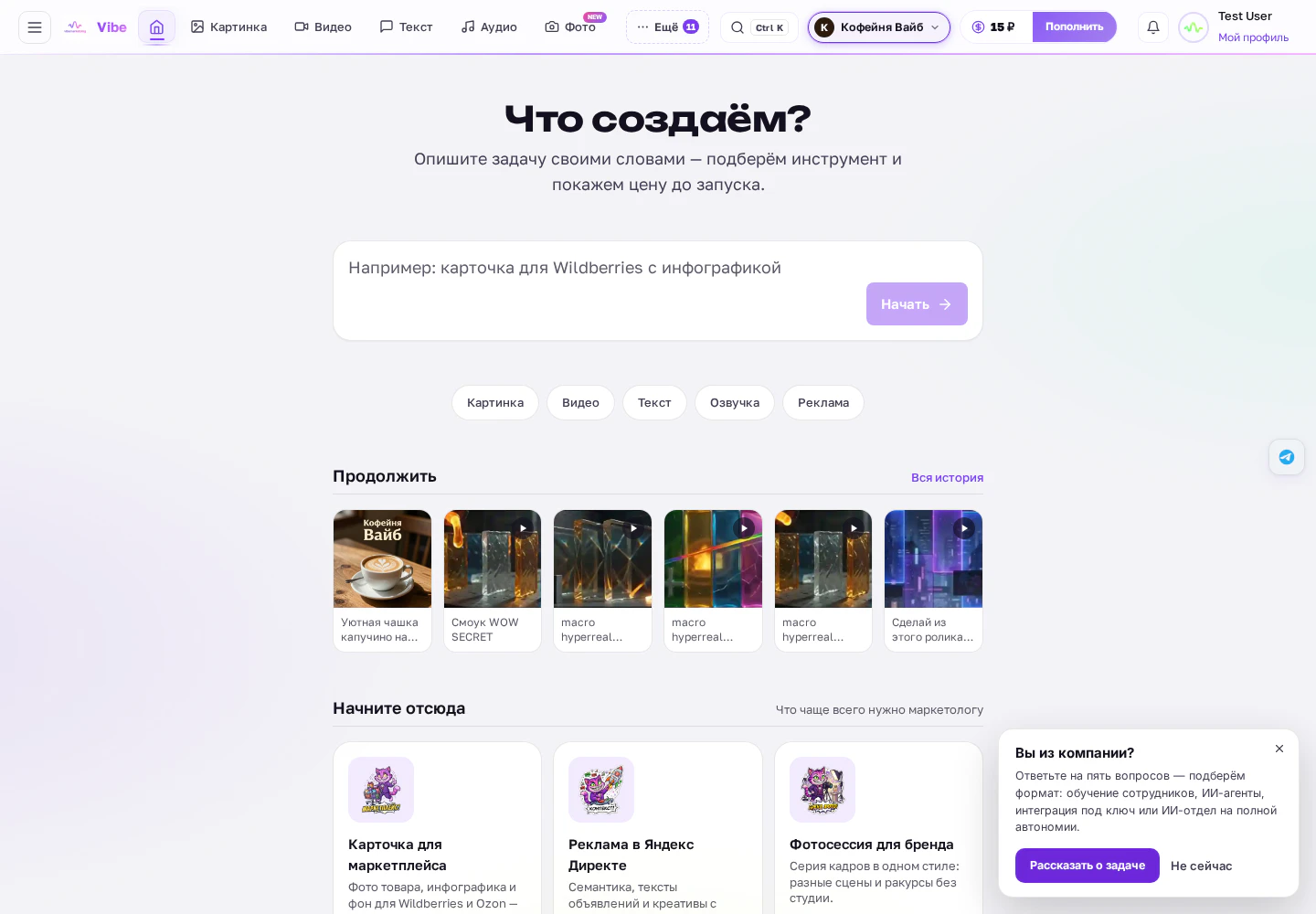
Рабочий стол — первый экран кабинета. Его задача одна: довести вас от формулировки задачи до нужного инструмента без изучения меню. Вместо списка из шестнадцати разделов вы получаете строку, в которую пишете человеческим языком, что нужно сделать.
Пользоваться им стоит в трёх случаях. Первый: вы новичок и ещё не знаете, где что лежит. Второй: вы знаете кабинет, но хотите сэкономить клики — быстрее написать «карточка для вб», чем искать раздел в ленте. Третий: вы не уверены, сколько будет стоить работа, и хотите увидеть цену до того, как что-то запустится.
Если вы точно знаете нужный раздел — открывайте его напрямую, рабочий стол не обязателен. Он не заменяет инструменты, а сокращает путь к ним.
Для кого этот инструмент
Продавцам на маркетплейсах. Карточки, инфографика, примерка одежды на модели, замена фона — всё это разные разделы, и запоминать их необязательно. Фразы «карточка для озон», «примерить платье», «убрать фон» приведут в нужный.
Специалистам по рекламе. «Настроить директ», «нужны объявления», «собрать семантику» открывают Вайб-Контекстолог. «Анализ конкурентов» и «портрет клиента» — Вайб-Контекстник с материалами под кампанию.
SMM-специалистам и контентщикам. Видео, озвучка, музыка, тексты, презентации — каждая формулировка ведёт в свой раздел, и цена видна заранее, что удобно при работе с чужим бюджетом.
Владельцам бизнеса без маркетолога. Самый частый сценарий: человек знает, что ему нужно «продавать в интернете», но не знает, какими инструментами. Рабочий стол переводит бизнес-задачу в конкретное действие.
Тем, кто вернулся после перерыва. Полка «Продолжить» показывает последние работы — не нужно вспоминать, где вы остановились.
Как подобрать нейросеть под задачу: пошагово
- Откройте кабинет. Рабочий стол открывается сразу на главной, отдельно никуда переходить не нужно. Если вы уже внутри другого раздела, вернуться можно кнопкой-домиком — она первая слева в ленте разделов.
- Напишите задачу своими словами. Не пытайтесь формулировать «правильно» или подбирать термины. «Нужны карточки на озон», «сделай ролик для рилс», «озвучь текст женским голосом» — всё это рабочие формулировки. Падеж и окончание значения не имеют.
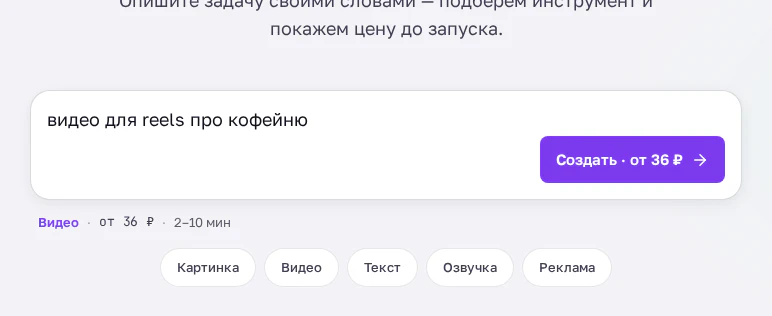
- Посмотрите на строку под полем. Там появится название инструмента, цена и ориентировочное время. Это и есть ответ на вопрос «во сколько мне обойдётся»: цифра видна до запуска, а не после списания.
- Проверьте, что маршрут верный. Если название раздела совпадает с тем, что вы имели в виду, — нажимайте кнопку. Ваш текст перенесётся в поле нужного инструмента, набирать заново не придётся.
- Если предложили выбор — выберите сами. Когда формулировка получилась общей, вместо одного маршрута появятся несколько вариантов разделов. Это нормально: платформа честно говорит, что не уверена, вместо того чтобы увести не туда.
- Продолжите работу внутри раздела. Там уже свои настройки: модель, формат, количество вариантов. Итоговая цена пересчитывается по мере изменения параметров и всегда видна на кнопке запуска.
Разбор опций и настроек
Строка ввода
Принимает любой текст. Разбор идёт по частям слов, поэтому формы слова роли не играют. Написание тоже: «чат-бот», «чат бот» и «чатбот» дадут одинаковый результат. Можно писать несколько предложений — распознавание сработает по ключевым словам, а весь текст перенесётся в инструмент.
Подсказка с ценой
Показывает три вещи: раздел, стоимость и время. Стоимость выводится как «от», потому что внутри раздела цена зависит от выбранной модели и параметров. Для инструментов, где итог считается по составу работы — карточки, реклама, фотосессии, сайты, — вместо цифры написано, что цену покажем на следующем шаге. Это сделано намеренно: точная сумма там зависит от объёма, и придумывать её заранее было бы обманом.
Кнопка запуска
Меняет подпись вслед за распознанным маршрутом. Когда цена известна, она выводится прямо на кнопке — так вы видите сумму в момент нажатия, а не после. Если маршрут не распознан, кнопка предложит открыть полный список инструментов.
Быстрые чипы
Под строкой — пять кнопок частых разделов: картинка, видео, текст, озвучка, реклама. Это путь для случая, когда писать ничего не хочется: один клик — и вы в разделе.
Полка «Продолжить»
Показывает шесть последних завершённых работ — картинки и ролики. Клик открывает соответствующий раздел. Полка появляется только у авторизованных пользователей и только когда работы есть: пустое место на первом экране бесполезно. Полный список всех генераций — по ссылке «Вся история».
Карточки «Начните отсюда»
Три инструмента, с которых имеет смысл начинать знакомство: карточки для маркетплейсов, реклама в Яндекс Директе, фотосессия для бренда. Это то, чего нет у обычных чат-сервисов с нейросетями.
Кнопка «Все инструменты» и Ctrl+K
Открывает палитру со всеми разделами и действиями — пополнить баланс, промокод, помощь. Сочетание клавиш Ctrl+K работает из любого раздела кабинета и ищет по названиям, включая раскладку кириллицей.

Попробуйте прямо сейчас: откройте рабочий стол и напишите свою реальную задачу — ту, ради которой вы сегодня открыли кабинет.
Открыть рабочий столПополнить балансСколько стоит
Подбор инструмента и подсказка с ценой ничего не стоят: разбор формулировки происходит в браузере и баланс не трогает. Платите только за саму генерацию, по факту выполнения, без подписки. Ниже — стоимость «от» по основным направлениям.
| Что делаем | Пример формулировки | Цена от |
|---|---|---|
| Текст, статья, пост | «напиши пост про доставку» | есть бесплатные модели |
| Картинка, баннер | «нарисуй баннер для сайта» | 1,2 ₽ |
| Озвучка текста | «озвучь текст для ролика» | 13 ₽ за 1000 знаков |
| Изменение размера | «поменяй размер картинки» | 30 ₽ |
| Видео, Reels | «видео для reels про кофейню» | 36 ₽ |
| Музыка, джингл | «песня для рекламы кофейни» | 89 ₽ |
| Презентация | «презентация для инвестора» | 4 ₽ за слайд |
Карточки для маркетплейсов, кампании в Директе, фотосессии и сайты считаются по составу работы. Их итоговую стоимость вы увидите внутри раздела, когда выберете параметры, — до нажатия кнопки запуска.
Три сценария от задачи до результата
Ниже — три типовые ситуации целиком: что написать, куда попадёте, что делать дальше и во сколько это обойдётся. Повторите любой из них на своих данных — это лучший способ освоить кабинет.
Сценарий 1. Новый товар на Wildberries
Задача: есть фотография товара, нужна карточка с инфографикой. Пишем в строке: карточка для вайлдберриз с инфографикой. Платформа определит раздел карточек для маркетплейсов и предупредит, что цену покажет на следующем шаге — потому что стоимость здесь зависит от площадки и количества слайдов.
Внутри загружаете фото товара, выбираете площадку и заполняете поля: что за товар, ключевые преимущества, для кого. Итоговая сумма появится на кнопке запуска, когда параметры выбраны. Готовые слайды попадут в историю и на полку «Продолжить», а неудачный слайд можно перегенерировать отдельно, не пересобирая весь набор.
Совет: если товаров много, сделайте первую карточку целиком, посмотрите на результат и только потом запускайте остальные. Так вы отладите формулировки на одном товаре, а не на десяти.
Сценарий 2. Ролик для Reels под акцию
Задача: нужен вертикальный ролик к акции в кофейне. Пишем: видео для reels про кофейню с акцией на латте. Подсказка покажет раздел видео, цену от 36 ₽ и время 2–10 минут — сразу понятно, что это не мгновенная операция и вкладку лучше не закрывать в ожидании (хотя закрыть можно: генерация продолжится).
Внутри выбираете модель и формат кадра. Для соцсетей нужен вертикальный, для сайта — горизонтальный; от этого зависит, как ролик будет смотреться на телефоне. Текст вашего запроса уже будет в поле промпта — дополните его деталями: время суток, настроение, что в кадре.
Готовый ролик появится в галерее раздела. Если нужна озвучка — это отдельный инструмент: вернитесь на рабочий стол и напишите «озвучь текст», получите звуковую дорожку и сведите её с видео в Монтажной студии.
Сценарий 3. Запуск рекламы в Директе
Задача: собрать кампанию для доставки еды. Пишем: настроить директ для доставки еды. Попадаете в Вайб-Контекстолог. Здесь цена тоже считается по составу: сбор семантики, генерация объявлений и создание креативов — разные операции с разной стоимостью.
Порядок работы обычный: сначала семантика — платформа предложит ключевые фразы под вашу нишу; затем тексты объявлений под отобранные группы; затем креативы, если реклама с картинками. На выходе — файл для загрузки в рекламный кабинет Яндекса.
Совет: не запускайте генерацию объявлений на всём ядре сразу. Возьмите одну группу, посмотрите на тон и формулировки, при необходимости поправьте задание — и только потом масштабируйте на остальные группы.
Частые ошибки и как их избежать
- Писать одно слово. «Реклама» или «фото» слишком общие — платформа предложит выбор вместо конкретного маршрута. Добавьте контекст: «реклама в директе для доставки», «фото товара для карточки».
- Пытаться говорить «командами». Не нужно писать «/видео» или «сгенерируй image». Обычная человеческая фраза распознаётся лучше, чем попытка угадать синтаксис.
- Игнорировать подсказку с ценой. Она нужна не для красоты: если вместо ожидаемых рублей стоит трёхзначная сумма, вы, скорее всего, попали не в тот раздел. Проверьте название инструмента до нажатия.
- Не замечать разницу похожих разделов. «Фото» — это несколько инструментов: примерка одежды, карточки для маркетплейсов, фотосессия для бренда и обработка готовых снимков. Формулируйте конкретнее, и попадёте сразу в нужный.
- Начинать сложную задачу с дорогой модели. Внутри раздела почти всегда есть дешёвая модель для черновика. Отработайте идею на ней, а финальный вариант делайте на сильной.
- Терять результат из вкладки. Генерация продолжается на сервере, даже если закрыть вкладку. Готовые работы появятся на полке «Продолжить» и в истории — заново запускать не нужно.
Частые вопросы
Как понять, какая нейросеть нужна для задачи?
Опишите задачу словами в строке на рабочем столе — платформа назовёт раздел. Внутри раздела у каждой модели указаны цена и сильные стороны, поэтому дальше выбор тоже не вслепую.
Сколько стоит подбор инструмента?
Нисколько. Разбор формулировки идёт в браузере и не обращается к нейросети, поэтому баланс не расходуется и подсказка появляется мгновенно. Деньги списываются только за саму генерацию.
Что делать, если платформа не поняла запрос?
Под строкой появятся варианты разделов — выберите подходящий, текст перенесётся туда же. Либо нажмите кнопку и откройте полный список инструментов. Переписывать запрос заново не нужно.
Почему цена показана как «от»?
Потому что итог зависит от параметров: модели, длительности ролика, количества вариантов. «От» — это минимальная стоимость направления. Точную сумму вы видите на кнопке запуска внутри раздела.
Где теперь текстовый чат?
По адресу lk.vibemarketolog.ru/text. Он стал отдельным разделом с каталогом моделей, сгруппированных по цене. Все прежние переписки сохранились.
Как вернуться на рабочий стол из раздела?
Кнопкой-домиком — она первая в ленте разделов сверху. Либо сочетанием Ctrl+K и выбором нужного пункта в палитре.
Нужна ли подписка?
Нет. Баланс пополняется на любую сумму и расходуется по факту работы, неиспользованные средства не сгорают. При регистрации начисляется приветственный бонус — первую генерацию можно сделать за счёт платформы.
Работает ли это на телефоне?
Да. На узком экране кнопка запуска переезжает под строку ввода, карточки выстраиваются в колонку, а внизу остаётся меню с основными разделами.
Советы
- Формулируйте задачу так, как объяснили бы подрядчику: что нужно, для чего и для какой площадки. Этот же текст поедет в инструмент и станет основой промпта.
- Если сомневаетесь между двумя разделами — начните с более дешёвого. Переделать за 1,2 ₽ дешевле, чем ошибиться на 36 ₽.
- Держите Ctrl+K под рукой: из любого раздела это самый быстрый способ перейти в другой, не возвращаясь на главную.
- Перед серией однотипных работ настройте профиль бренда — тогда генерации будут выходить в вашем стиле без повторных объяснений.
- Полный разбор того, что изменилось на главной, — в новости про рабочий стол и подбор нейросети по описанию задачи.
- Если чаще всего вам нужны тексты — загляните в каталог текстовых моделей с ценами: три модели там работают бесплатно.