
Как сделать презентацию нейросетью: пошагово
Как сделать презентацию нейросетью и не потратить вечер на подбор шрифтов — разбираем по шагам. К концу урока вы соберёте свою первую презентацию: от описания темы одним предложением до готового файла PPTX или ссылки, которую можно отправить клиенту. Все скриншоты в уроке — из настоящего кабинета, а не нарисованные макеты.
Что такое генератор презентаций и когда он выручает
Это инструмент кабинета Вайб-Маркетолога, который превращает описание темы в готовую презентацию: структуру и текст пишет Claude Opus 5, иллюстрации рисует Nano Banana 2 Lite, а вёрстка, темы оформления и файлы — наши. Внешних сервисов вроде Gamma здесь нет, поэтому презентация не превращается в неизменяемый PDF: её можно править после генерации сколько угодно.
Главное отличие от «сделать самому в PowerPoint» — вы не тратите время на форму. Не подбираете шрифтовые пары, не выравниваете блоки, не ищете картинку на фотостоке. Вы занимаетесь содержанием, а форму берёт на себя движок.
Главное отличие от онлайн-конструкторов — цена и отсутствие подписки. Вы платите по факту: слайд текста 4 ₽, картинка 9 ₽. Не сделали ни одной презентации в этом месяце — не заплатили ничего.
Для кого этот инструмент
Владельцу малого бизнеса, которому завтра выступать. Банк, арендодатель, потенциальный партнёр, отраслевая конференция — везде просят «прислать презентацию». Десять слайдов собираются за три минуты, дальше вы правите цифры под себя.
Маркетологу, который защищает стратегию. Каркас «проблема — данные — план — сроки — результат» повторяется из проекта в проект. Пусть его соберёт нейросеть, а вы потратите время на то, что действительно ваше — на цифры и выводы.
Тому, кто продаёт услуги. Коммерческое предложение по ссылке работает лучше PDF во вложении: клиент открывает его с телефона в два касания, ничего не скачивая.
Преподавателю и автору вебинаров. Пятнадцать-двадцать слайдов на занятие — это полдня работы руками. Заметки докладчика переносятся в PPTX, так что готовиться к выступлению проще.
Тому, кто не дружит с дизайном. Десять готовых тем сделаны так, чтобы слайд выглядел прилично при любом содержании — вам не нужно ничего выбирать из цветовых палитр.
Как сделать презентацию нейросетью: пошагово
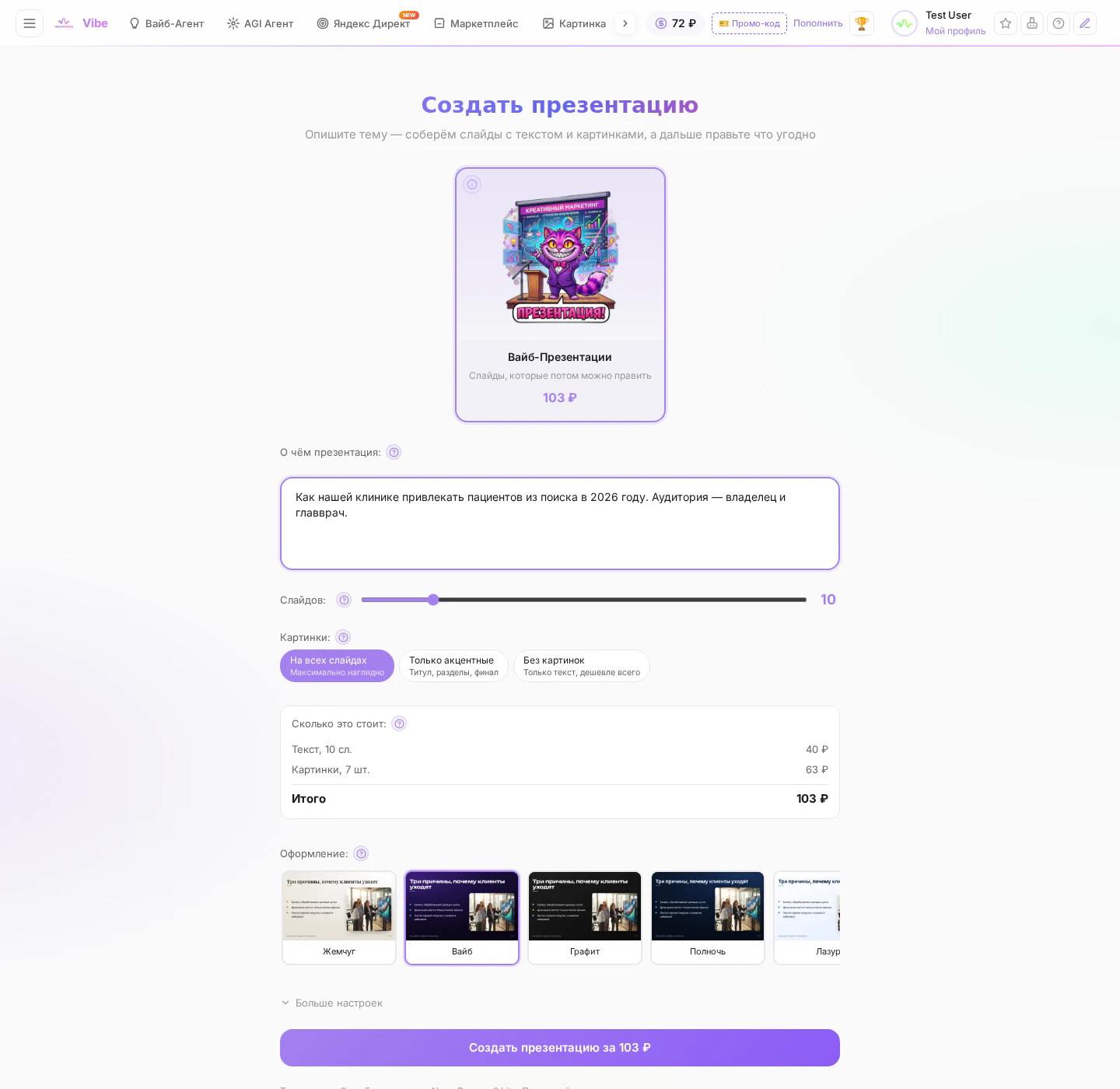
- Откройте раздел «Презентации». Адрес — lk.vibemarketolog.ru/presentation. Он же доступен из меню кабинета.
- Опишите тему в большом поле. Обычными словами, как объяснили бы коллеге. Это единственное обязательное поле — всё остальное можно оставить по умолчанию.
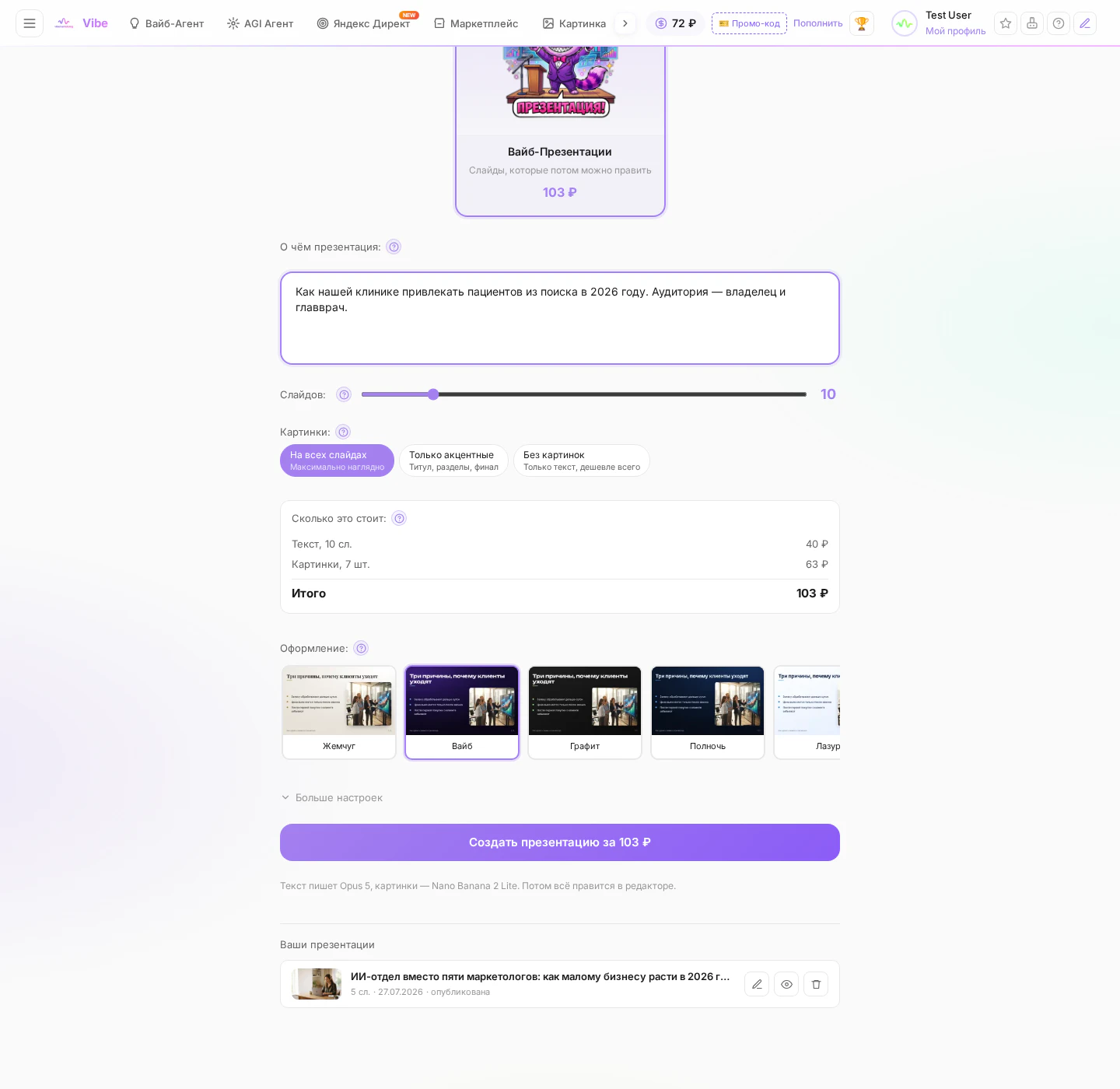
- Выберите количество слайдов ползунком. Смета под ним пересчитывается на глазах.
- Решите, где будут картинки. Три режима, разбор ниже.
- Подберите оформление. Десять тем, на каждой кнопке настоящий мини-слайд.
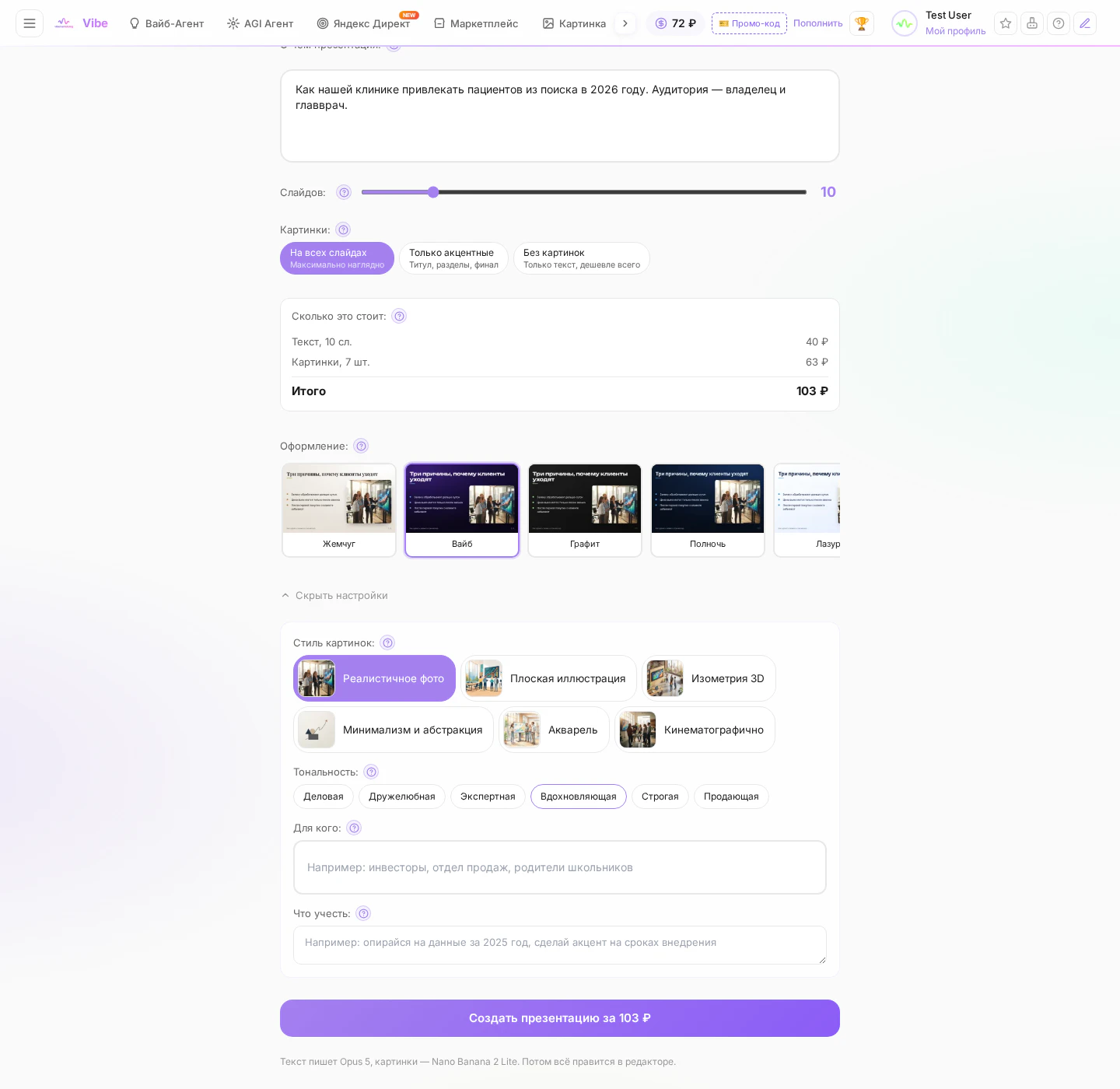
- При желании откройте «Больше настроек» — стиль картинок, тональность текста, для кого презентация и что обязательно учесть.
- Нажмите «Создать презентацию». На кнопке написана итоговая сумма — она же спишется с баланса.
- Дождитесь текста. Примерно через минуту откроется редактор. Картинки дорисовываются фоном — ждать их не нужно.
- Поправьте формулировки прямо на слайдах и заберите файл или ссылку.
Шаг 1: что писать в теме
От этого поля зависит больше всего. Сравните два описания одной и той же презентации:
Слабо: «Презентация про маркетинг». Нейросети не за что зацепиться — она напишет общие слова, которые подойдут кому угодно и не подойдут никому.
Хорошо: «Как нашей клинике привлекать пациентов из поиска в 2026 году. Аудитория — владелец и главврач». Здесь есть отрасль, задача, срок и адресат — и текст сразу становится конкретным.
Одного предложения достаточно, но два-три дают заметно лучший результат. Если не знаете, с чего начать, нажмите значок вопроса рядом с полем — там лежат готовые примеры, и любой подставляется в поле одним касанием.
Шаг 2: сколько слайдов брать
Каждый слайд — это одна мысль. Слишком много утомляет зрителя, слишком мало заставляет вас тараторить.
| Объём | Когда подходит |
|---|---|
| 5–7 слайдов | короткий разговор, планёрка, одна идея |
| 10–12 слайдов | продающая презентация или отчёт — самый частый выбор |
| 15 и больше | обучение, подробный разбор, защита проекта |
Не уверены — оставьте десять. Слайды всегда можно добавить или удалить потом бесплатно.
Шаг 3: где будут картинки
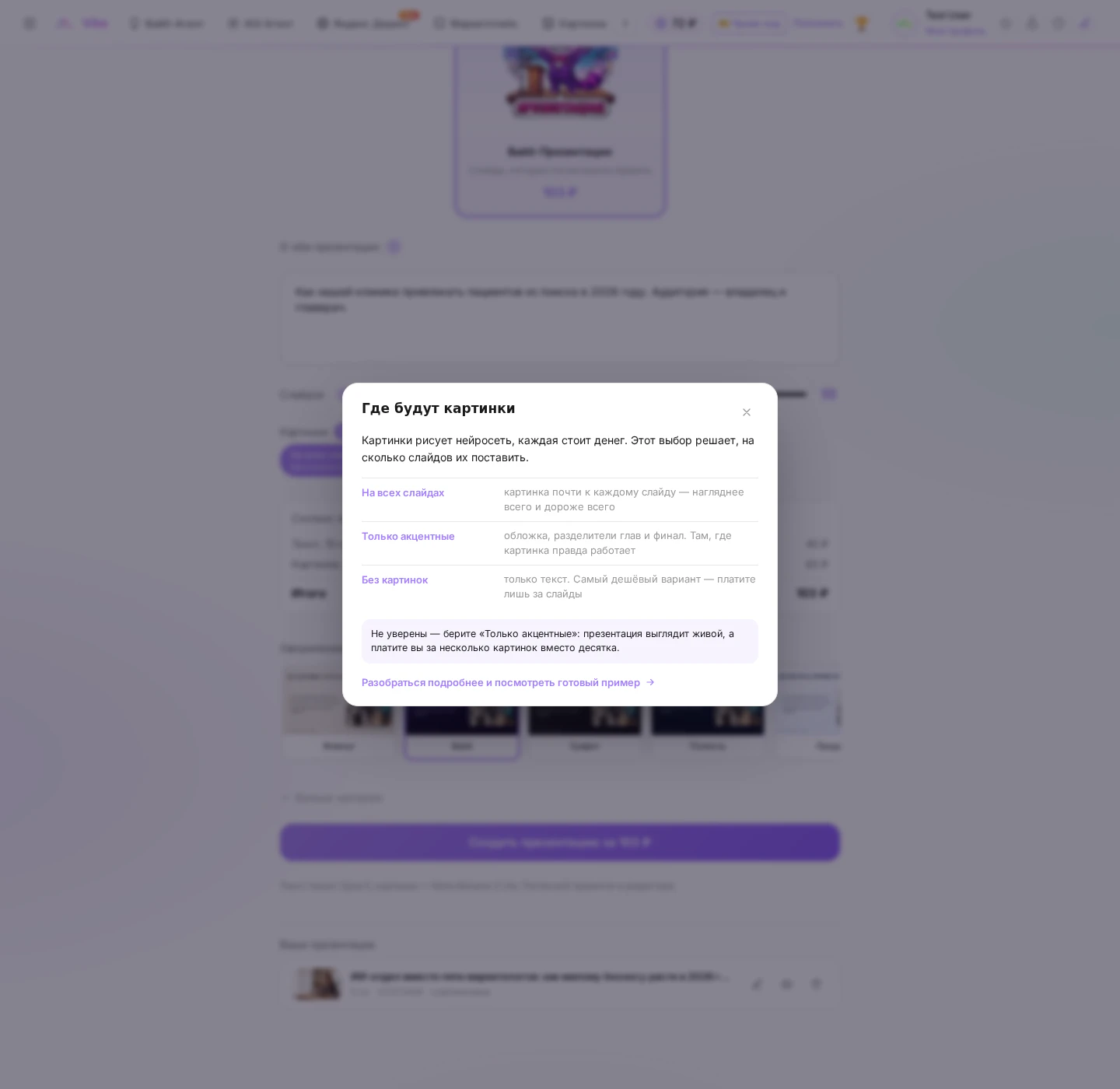
Картинки рисует нейросеть, и каждая стоит 9 ₽. Этот выбор решает, на сколько слайдов их поставить — и он же сильнее всего влияет на итоговую цену.
| Режим | Что делает | 10 слайдов обойдутся в |
|---|---|---|
| На всех слайдах | картинка почти к каждому слайду, максимально наглядно | около 103 ₽ |
| Только акцентные | обложка, разделители глав и финал — там, где картинка работает | около 76 ₽ |
| Без картинок | только текст, самый дешёвый вариант | 40 ₽ |
Совет из практики: если сомневаетесь, берите «Только акцентные». Презентация выглядит живой, но вы платите за несколько картинок вместо десятка. Именно этот режим мы использовали для нашего собственного демонстрационного урока.
Шаг 4: оформление и стиль картинок
Тема задаёт цвета, шрифты и общий характер слайдов. Содержание от неё не меняется — только внешний вид, и поменять её можно в любой момент бесплатно, сразу для всех слайдов.
На каждой кнопке темы теперь стоит настоящий мини-слайд, отрисованный именно в ней: видно фон, шрифт и то, как ложится текст рядом с картинкой. Раньше там была цветная плашка с двумя точками, по которой понять ничего было нельзя.
Стиль картинок — это «карандаш», которым нейросеть рисует иллюстрации: реалистичное фото, плоская иллюстрация, изометрия 3D, минимализм и абстракция, акварель, кинематографично. На каждой кнопке стоит пример, а при наведении мышкой он увеличивается до размера, в котором манеру видно однозначно.
Разбор опций и настроек
Подсказки «?»: что это и зачем
Рядом с каждой настройкой стоит значок вопроса. Нажимаете — открывается карточка из трёх частей: что это простыми словами, примеры и что выбрать, если вы не уверены. Таких подсказок девять — по одной на каждый параметр.
Подсказка открывается прямо там, где вы принимаете решение, и не отправляет вас в другую вкладку. На телефоне она раскрывается снизу экрана, как это принято в мобильных приложениях.
Тональность текста
Определяет, каким голосом написан текст. Смысл при этом один и тот же, меняется подача. Вот одна мысль в шести тональностях:
| Тональность | Как звучит одна и та же мысль |
|---|---|
| Деловая | «Сократили время ответа с суток до 15 минут» |
| Дружелюбная | «Раньше ждали ответа сутки — теперь отвечаем за 15 минут» |
| Экспертная | «Время первого ответа — ключевой фактор конверсии заявки» |
| Вдохновляющая | «Пятнадцать минут вместо суток — и клиент остаётся с вами» |
| Строгая | «Время ответа: 15 минут. Ранее — 24 часа» |
| Продающая | «Отвечайте за 15 минут — и забирайте клиентов у тех, кто молчит сутки» |
Можно не выбирать вовсе — тогда текст будет ровным деловым.
«Для кого» и «Что учесть»
Два необязательных поля, которые чаще всего превращают «неплохо» в «то, что нужно».
Для кого. Одна и та же тема звучит по-разному для инвестора, для сотрудников и для клиентов. Напишите, кто будет смотреть, — и текст подстроится: где-то нужны цифры, где-то простые объяснения без терминов.
Что учесть. Сюда пишут то, что нейросеть знать не может: ваши цифры, названия, сроки, ограничения. Например: «работаем в Казани с 2019 года», «обязательно упомяни бесплатную доставку по городу», «не обещай конкретных сроков окупаемости». Всё это попадёт в слайды.
Одиннадцать раскладок слайдов
Раскладка — схема, по которой на слайде расставлены заголовок, текст и картинка. Нейросеть выбирает её сама под смысл: где перечисление — тезисы с картинкой сбоку, где результаты — крупные цифры. В редакторе раскладку можно сменить вручную, и это бесплатно.
Доступны: титул, разделитель раздела, заголовок с тезисами, тезисы с картинкой справа, тезисы с картинкой слева, картинка на весь слайд, две колонки для сравнения «было и стало», крупные цифры, цитата, этапы по шагам и финальный слайд с призывом.
Пара тонкостей, заложенных заранее. Слайд с крупными цифрами намеренно не получает картинку: показатели и так занимают весь кадр, а оплаченная иллюстрация, которую вёрстка не покажет, — это выброшенные деньги. И текст никогда не кладётся поверх фотографии в файле PPTX: в PowerPoint нет наших градиентов, поэтому там картинка уезжает в отдельную колонку, чтобы надпись оставалась читаемой.
Разбор всех настроек с примерами лежит на отдельной странице — она открыта без регистрации.
Собрать презентациюОткрыть инструкциюЧто можно менять в редакторе
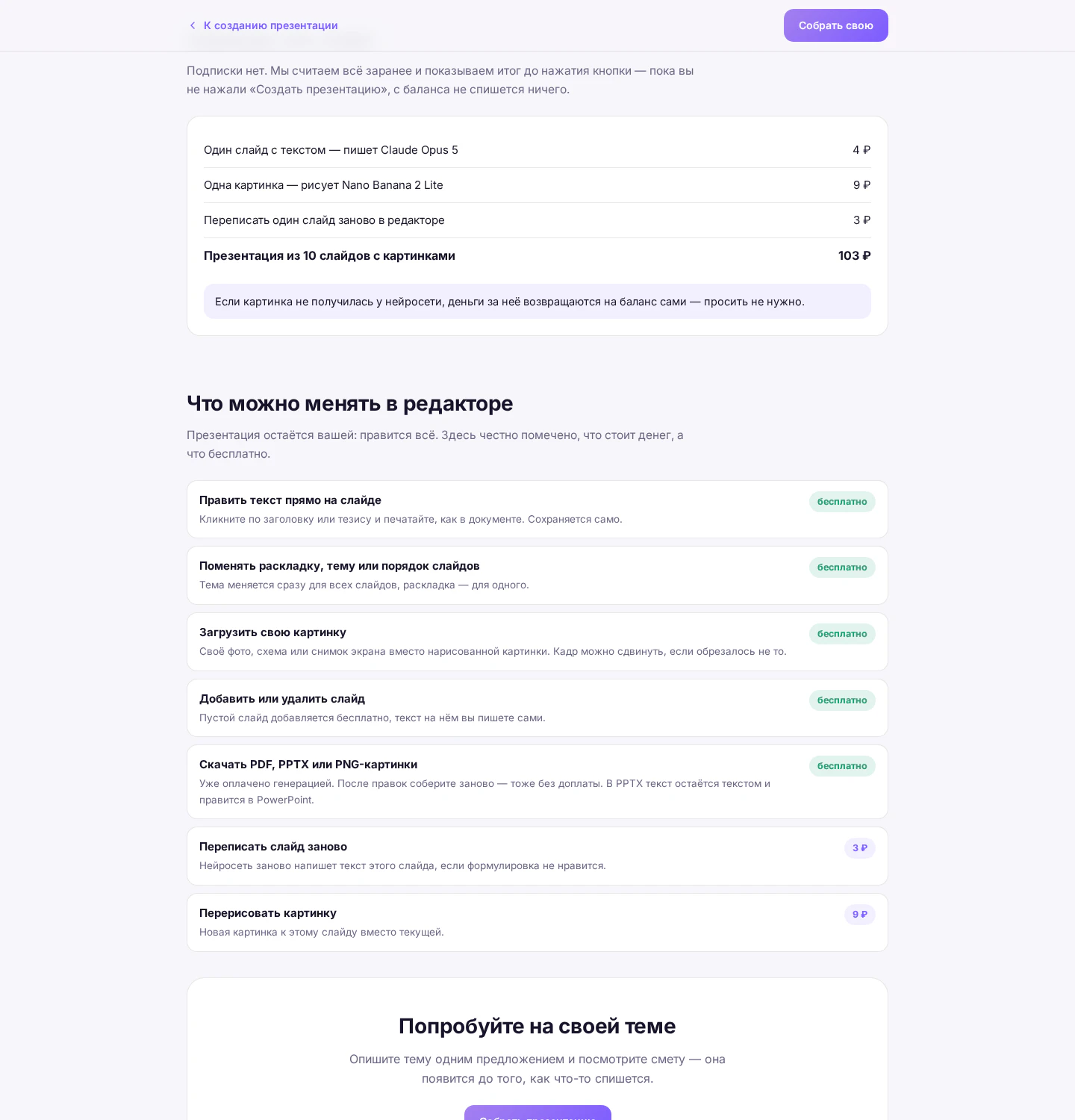
Редактор открывается сразу после того, как готов текст. Презентация остаётся вашей — правится всё.
Текст правится прямо на слайде. Кликаете по заголовку или строке и печатаете, как в обычном документе. Сохраняется само, кнопки «сохранить» нет.
Раскладка, тема и порядок слайдов меняются бесплатно и сколько угодно раз. Тема применяется сразу ко всем слайдам, раскладка — к одному.
Картинку можно перерисовать за 9 ₽, загрузить свою бесплатно или убрать. Если своя картинка обрезалась не по центру, кадр можно сдвинуть.
Переписать слайд заново стоит 3 ₽ — нейросеть напишет текст этого слайда с нуля, если формулировка не нравится.
Заметки докладчика в кадр не попадают, но уезжают в PPTX как заметки к слайду — удобно, когда выступаете по бумажке.
При первом входе показывается короткое знакомство из четырёх шагов. Оно не блокирует работу: карточка висит в углу, и пробовать можно прямо во время чтения.
Сколько стоит
| Действие | Цена |
|---|---|
| Слайд с текстом | 4 ₽ |
| Картинка к слайду | 9 ₽ |
| Переписать слайд заново | 3 ₽ |
| Своя картинка вместо нарисованной | 0 ₽ |
| Смена темы, раскладки, порядка слайдов | 0 ₽ |
| Добавить или удалить слайд | 0 ₽ |
| Скачать PDF, PPTX или PNG | 0 ₽ |
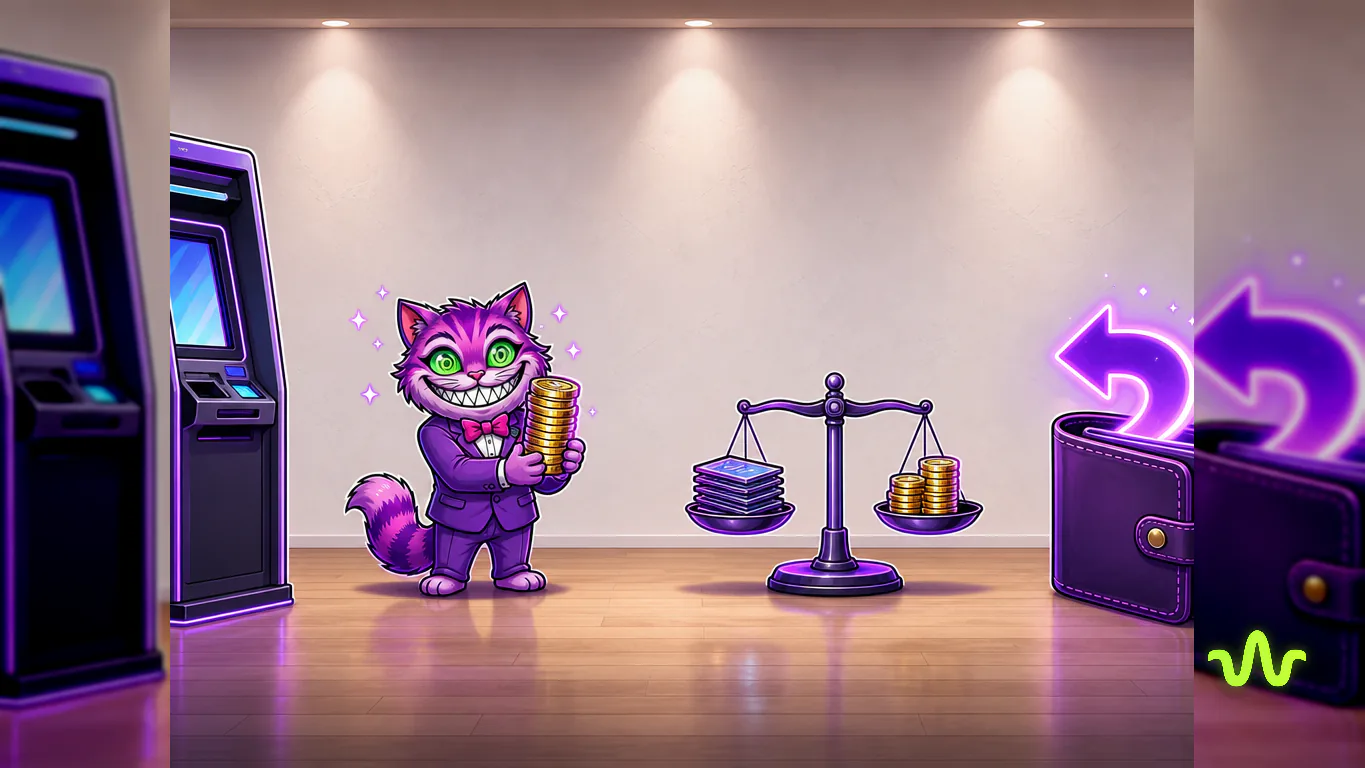
Смета показывается до нажатия кнопки: пока вы не подтвердили, с баланса не списывается ничего. Если нейросеть не смогла нарисовать картинку, деньги за неё возвращаются автоматически — просить не нужно.
Как забрать готовую презентацию
PDF — для показа с экрана и печати. Открывается везде.
PPTX — для PowerPoint. Текст остаётся текстом и правится как обычный документ, а не как набор картинок. Заметки докладчика переносятся вместе со слайдами.
PNG — картинки слайдов архивом, если нужно вставить отдельный слайд в пост или документ.
Ссылка — самый быстрый способ. Клиент открывает презентацию в браузере с телефона, ничего не скачивая. Публиковать не обязательно: есть секретная ссылка, которая работает и без публикации.
Файлы уже оплачены генерацией — скачивать можно сколько угодно раз. После правок нажмите заново, и файл соберётся с учётом изменений.
Частые ошибки и как их избежать
- Слишком общая тема. «Презентация про продажи» даёт общий текст. Добавьте отрасль, аудиторию и задачу — результат изменится радикально.
- Режим «На всех слайдах» по привычке. Картинка на слайде с цифрами не нужна, а деньги за неё вы платите. «Только акцентные» обычно выглядит собраннее и стоит на треть дешевле.
- Ожидание картинок. Не сидите на экране загрузки: редактор открывается, как только готов текст, картинки дорисуются сами, пока вы правите формулировки.
- Перезапись слайда вместо ручной правки. Если нужно поменять одно слово — просто кликните и напечатайте, это бесплатно. Перезапись за 3 ₽ нужна, когда не нравится весь текст слайда целиком.
- Свои цифры не указаны. Нейросеть не знает вашу выручку, сроки и город. Всё, что должно быть в презентации точно, пишите в поле «Что учесть».
- Отправка PDF во вложении. Ссылка открывается в два касания с телефона, а вложение сначала скачивают. Для коммерческих предложений разница в отклике заметная.
Частые вопросы
Сколько стоит сделать презентацию нейросетью?
Слайд с текстом — 4 ₽, картинка к слайду — 9 ₽. Десять слайдов с картинками выходят около 103 ₽, без картинок — 40 ₽. Сумма видна до нажатия кнопки.
Нужна ли подписка?
Нет. Оплата по факту с рублёвого баланса кабинета: сделали презентацию — списалось за неё, не делали — ничего не списалось.
Можно ли редактировать готовую презентацию?
Да, и это ключевое отличие от сервисов, отдающих неизменяемый PDF. Текст правится прямо на слайде, раскладка, тема и порядок слайдов меняются бесплатно, картинки заменяются на свои.
Открывается ли результат в PowerPoint?
Да. PPTX собирается нативными текстовыми блоками, поэтому текст правится обычным образом. Заметки докладчика тоже на месте.
Что делать, если картинка не понравилась?
Перерисовать за 9 ₽, загрузить свою бесплатно или убрать совсем. Если обрезалось не по центру — сдвинуть кадр.
Сколько времени занимает генерация?
Текст готов примерно за минуту, и редактор открывается сразу. Картинки дорисовываются в фоне ещё несколько минут, но ждать их не обязательно.
Можно ли показать презентацию без файла?
Да, у каждой презентации есть ссылка. Клиент открывает её в браузере, ничего не скачивая. Работает и без публикации — по секретной ссылке.
На каком языке пишет нейросеть?
По умолчанию на русском. Тональность и аудиторию вы задаёте настройками, а особые требования — полем «Что учесть».
Советы напоследок
- Первую презентацию соберите без картинок за 40 ₽ — посмотрите на структуру и текст, а картинки добавите во второй заход, когда поймёте, какой стиль вам ближе.
- Держите под рукой три-четыре свои цифры (выручка, сроки, количество клиентов) и вставляйте их в поле «Что учесть» — именно они отличают вашу презентацию от шаблонной.
- Если презентация нужна регулярно, сохраните удачное описание темы как заготовку: менять в нём придётся два-три слова.
- Посмотрите готовый пример — он собран этим же движком и показывает, что получается на выходе.
- Полный разбор всех настроек с примерами — в инструкции, она открыта без регистрации.
- Что именно изменилось в разделе — в новости об обновлении.
Опишите свою тему одним предложением и посмотрите смету — она появится до того, как что-то спишется.
Собрать презентациюПополнить баланс