
Расходы API нейросетей: как смотреть по ключам

Расходы API нейросетей теперь можно посмотреть по каждому ключу отдельно — с задачей, моделью, возвратами и итогом в рублях. В этом уроке разберём по шагам, где найти раздел в кабинете Вайб-Маркетолога, как читать итог периода, как отфильтровать траты одного агента или одной категории, что видно в раскрытой операции и как за минуту собрать отчёт для клиента в Excel. В конце — как получить те же цифры самому агенту через API и спросить о них в Claude или ChatGPT.
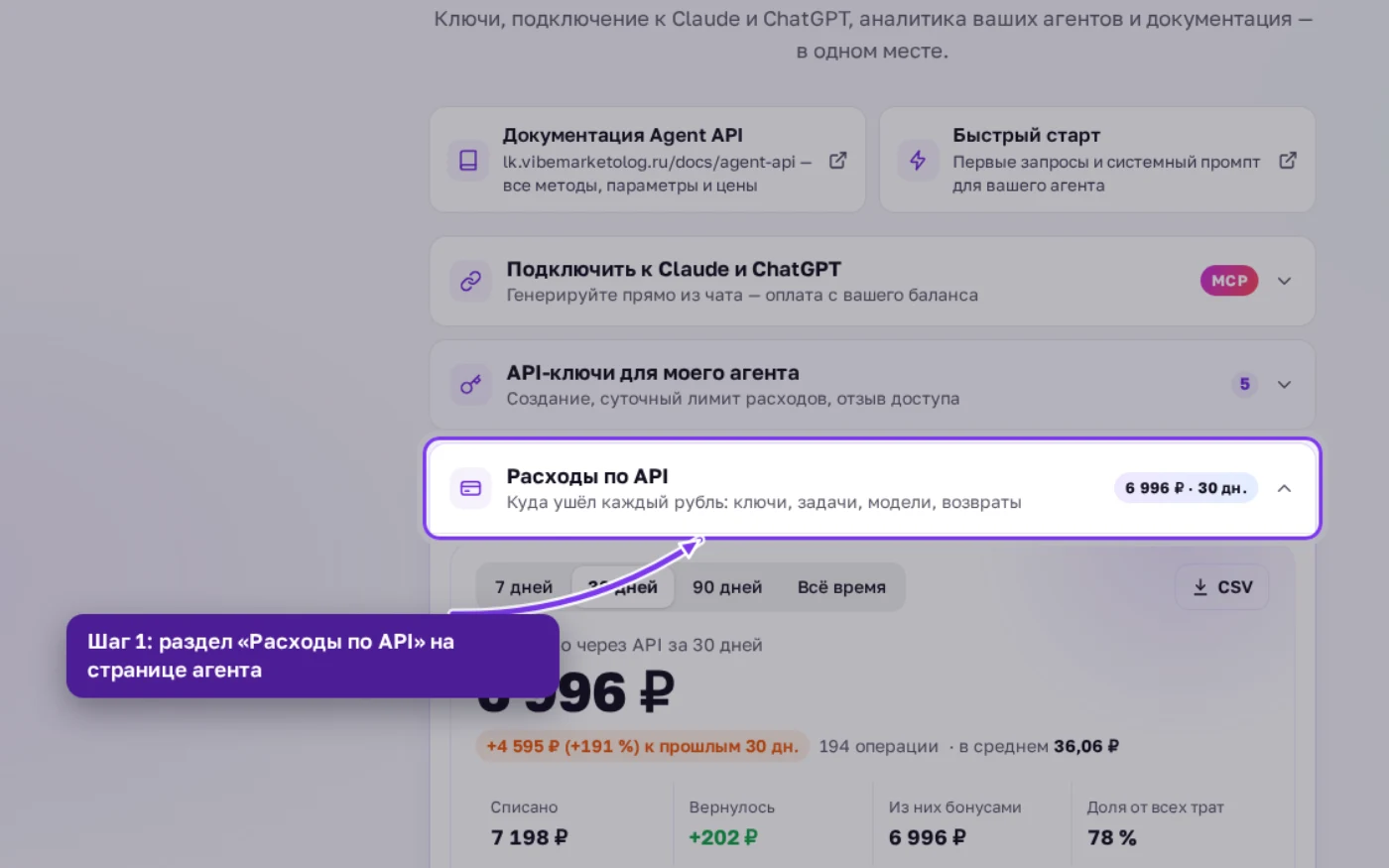
Расходы API: что это за раздел и когда в него заглядывать
Раздел «Расходы по API» отвечает на один вопрос: куда ушли деньги, которые потратили ваши ключи. Не весь баланс аккаунта, а именно то, что сделали агенты, программы и подключения к чатам от вашего имени. Генерации картинок и видео, запросы в Вордстат, инструменты Директа, лендинги, текстовые запросы к языковым моделям, минуты живого голоса — всё это операции ключа, и у каждой есть строка в истории.
Заглядывать туда стоит в трёх случаях. Первый — регулярно, раз в неделю: убедиться, что агенты тратят в пределах ожиданий и ни один не «разогнался». Второй — когда баланс уменьшился быстрее, чем вы рассчитывали: раздел за минуту покажет, какой ключ и какая категория забрали деньги. Третий — когда нужен отчёт: клиенту, руководителю или себе для учёта.
Важная деталь, которую полезно понять сразу: в историю попадает только то, что совершил ключ. Если вы сами нажали «Сгенерировать» на сайте или поручили задачу веб-агенту в кабинете, эти траты останутся в общей истории баланса, но не в расходах API. Так сделано специально — чтобы расход агента не смешивался с вашей ручной работой.
Для кого этот урок
- Владелец бизнеса с несколькими ИИ-агентами. Один ведёт рекламу, другой делает креативы, третий отвечает в Telegram. Нужно понять, кто из них сколько стоит и окупается ли.
- Маркетолог или агентство. На каждого клиента — свой API-ключ, а в конце месяца клиент спрашивает, за что списаны деньги. Здесь пригодится выгрузка в CSV.
- Разработчик своего агента. Нужно проверить, сколько стоит один сценарий, где агент делает лишние вызовы и какая модель дороже всего.
- Пользователь Claude или ChatGPT с подключением по MCP. Генерируете из чата и хотите видеть, сколько это стоило, не выходя из разговора.
- Тот, у кого «внезапно» уменьшился баланс. Раздел покажет, были ли это траты ключей, — а если нет, подскажет, где искать причину.
Как посмотреть расходы API по ключам: пошагово
- Откройте страницу агента. В кабинете перейдите по адресу lk.vibemarketolog.ru/agent?spend=1 — параметр в адресе сразу раскроет нужный раздел и прокрутит к нему. Без параметра раздел найдётся под блоком «API-ключи для моего агента»: нажмите на заголовок «Расходы по API». В шапке раздела виден итог за 30 дней — его можно оценить, даже не раскрывая блок.
- Посмотрите на главную цифру. Это сумма, потраченная через API за выбранный период, уже за вычетом всех возвратов. Рядом — сравнение с таким же предыдущим периодом: рост показан оранжевым, снижение зелёным.
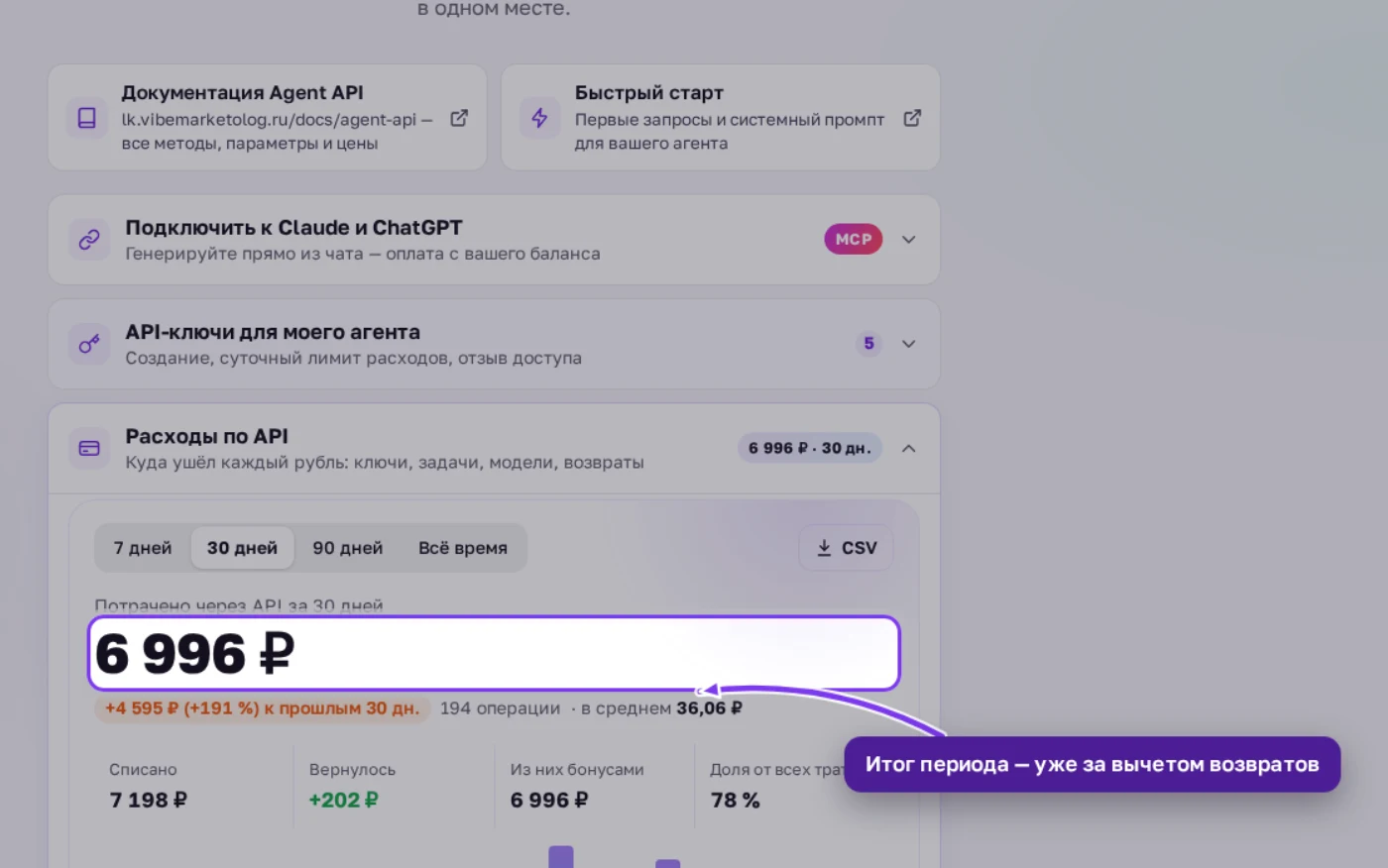
Шаг 2: итог периода — уже за вычетом возвратов, рядом сравнение с прошлым периодом. - Прочитайте четыре строки под итогом. «Списано» — сколько ушло на операции до возвратов. «Вернулось» — сколько платформа вернула автоматически: за неудачные генерации, неиспользованный резерв текстовых запросов, отменённые шаги. «Из них бонусами» — какая часть итога оплачена бонусным балансом. «Доля от всех трат» — какой процент всех расходов аккаунта за период приходится на API.
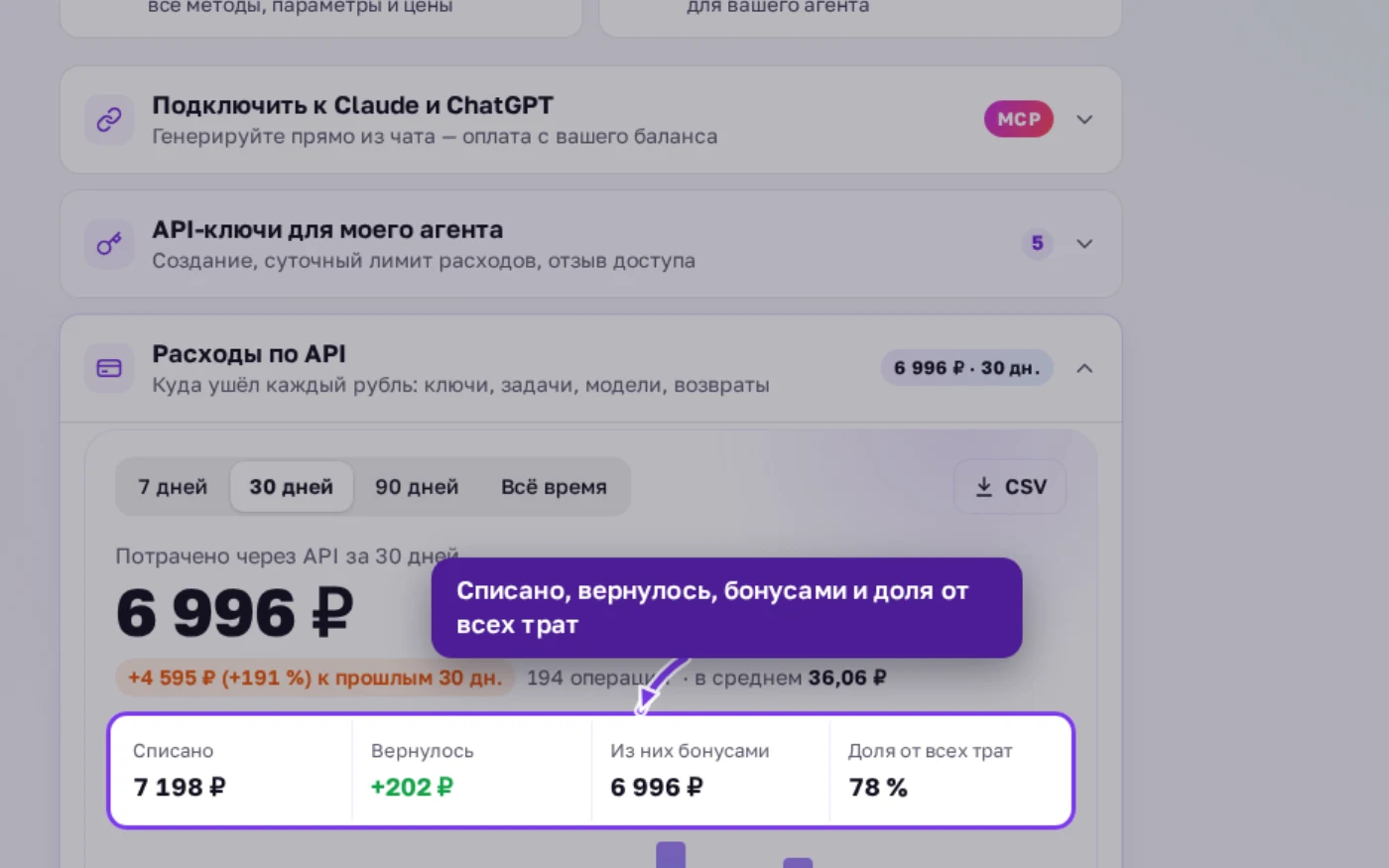
Шаг 3: четыре строки объясняют итог: списано, вернулось, бонусами и доля от всех трат. - Найдите, на что ушли деньги. Блок «На что ушли деньги» раскладывает итог по категориям: тексты, изображения, видео, озвучка, Вордстат, Директ, лендинги и другие. Цветная полоса сверху показывает доли наглядно, а нажатие на категорию отфильтрует весь раздел — график, ключи, модели и ленту.
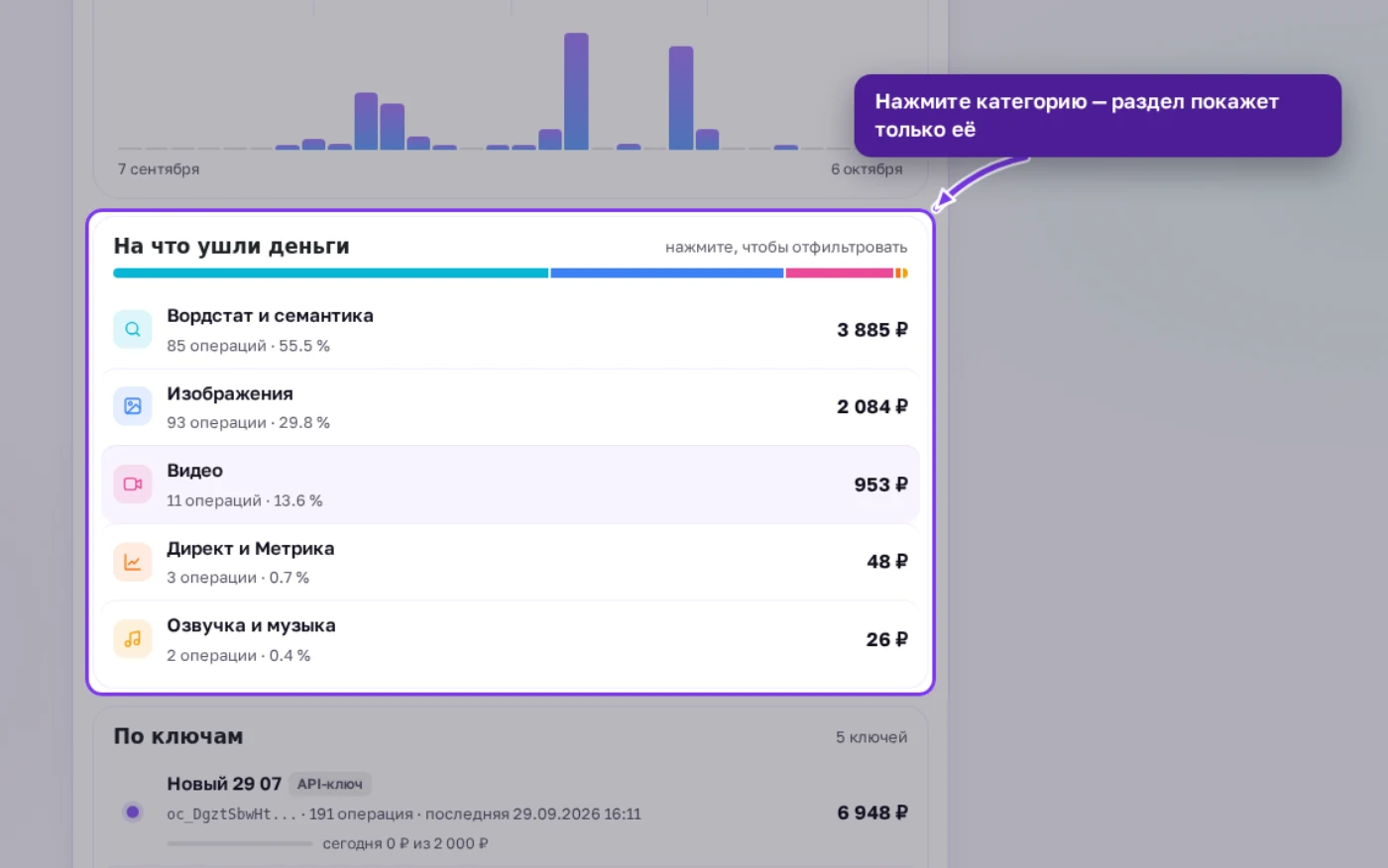
Шаг 4: нажмите на категорию — раздел покажет только её траты. - Посмотрите траты каждого ключа. В блоке «По ключам» у каждого ключа своя строка: название, вид (API-ключ, MCP-приложение, сервер VibeVPS), сумма за период, число операций и время последней траты. Под ней — полоса суточного лимита: сколько ключ потратил сегодня из своего потолка. Нажмите на ключ, чтобы увидеть только его операции.
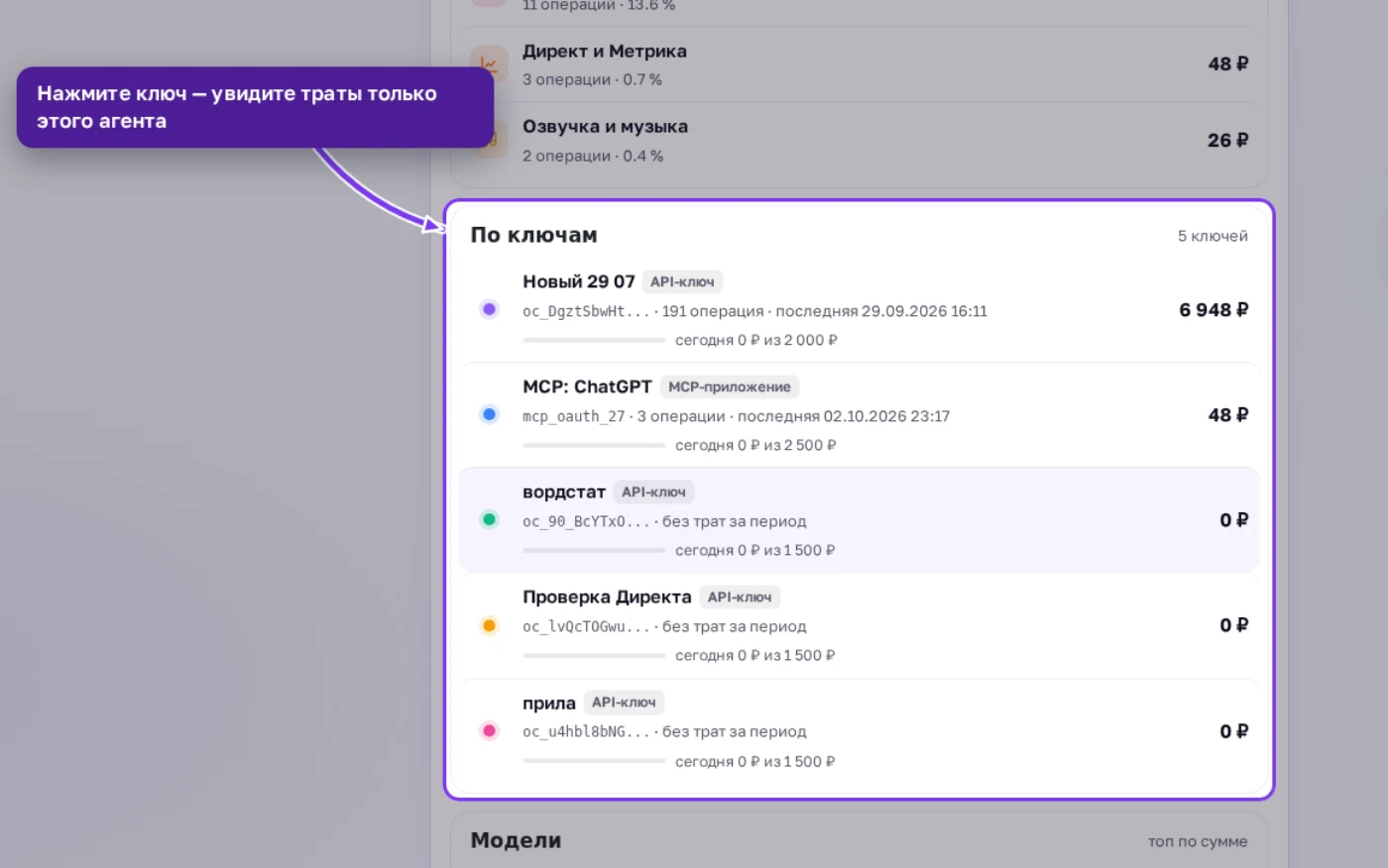
Шаг 5: нажмите на ключ — раздел перестроится под траты одного агента. - Раскройте операцию. В ленте «Операции» строки сгруппированы по дням, у каждого дня — своя сумма. Нажмите на строку: появятся детали — сколько списано, каждый возврат с временем, итог по операции, ключ, модель или вызов, программа, которая обращалась к API, время по Москве, номер операции и идентификатор запроса с кнопкой «копировать». У генераций там же — промпт и ссылка на файл.
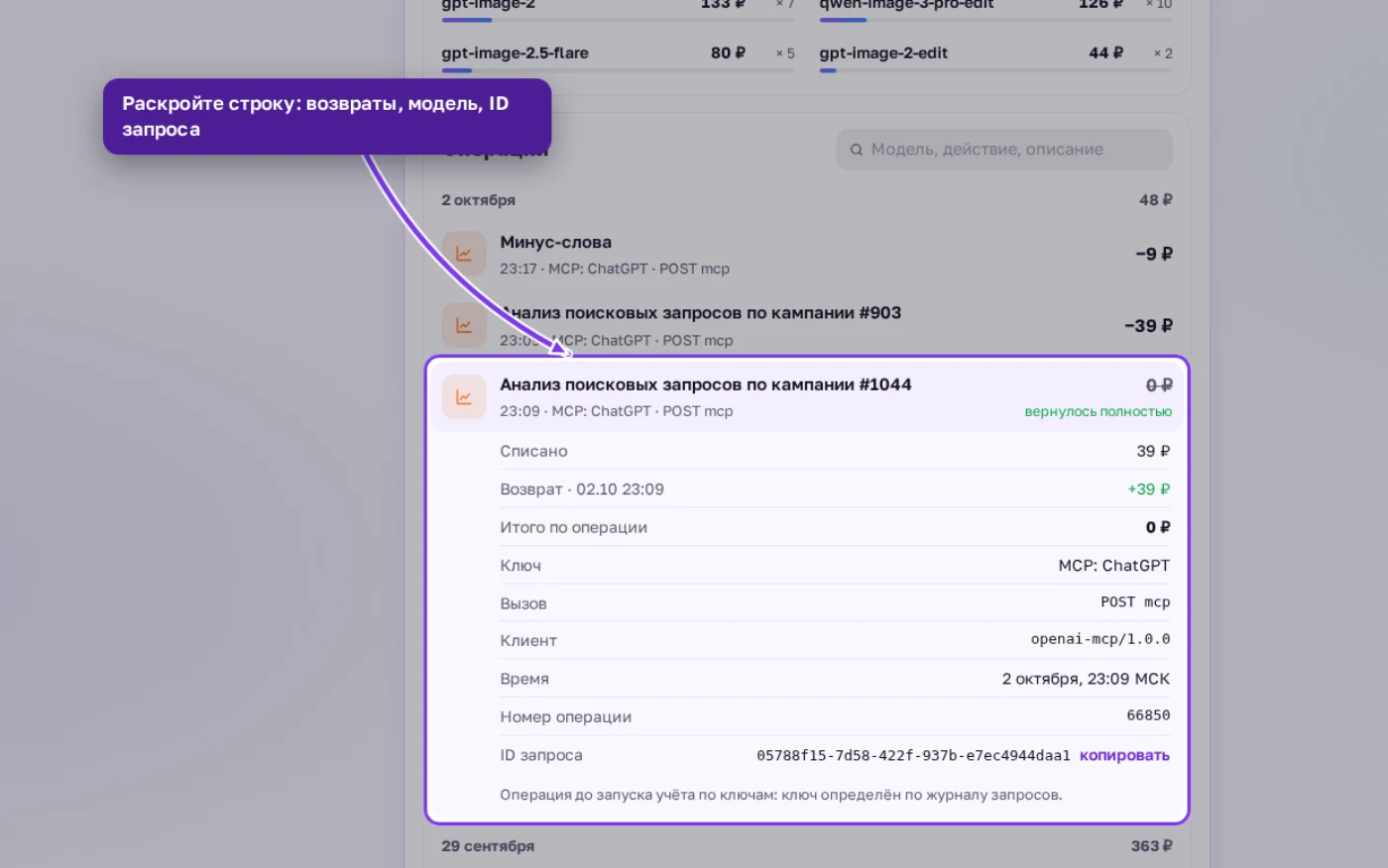
Шаг 6: в раскрытой строке видно списание, возвраты, итог и идентификатор запроса. - Выгрузите отчёт. Кнопка «CSV» в правом верхнем углу раздела скачивает все операции выбранного периода — с учётом фильтров по ключу и категории. Файл открывается в Excel и Google Таблицах без искажения кириллицы.
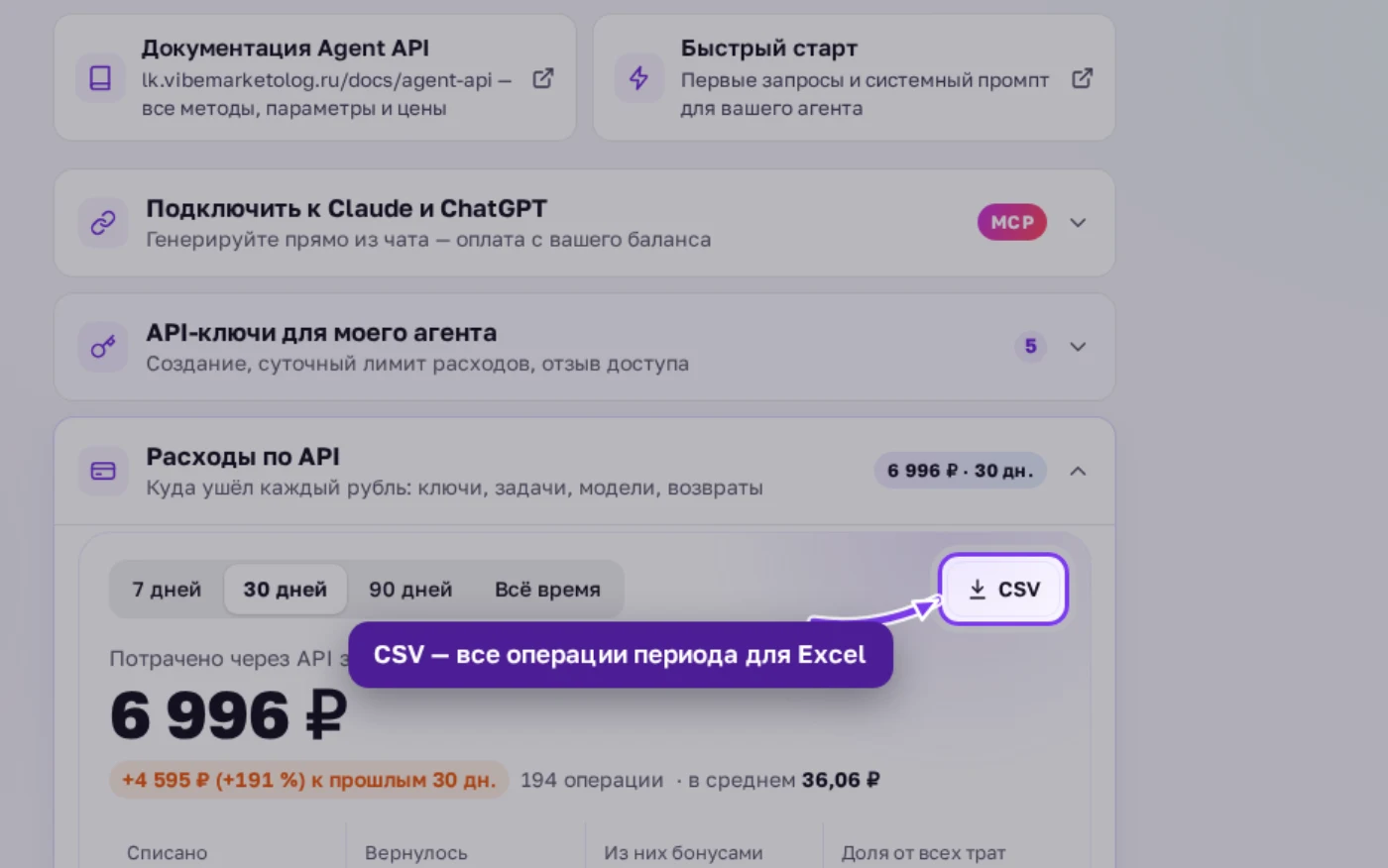
Шаг 7: CSV — все операции периода одним файлом для Excel.
Разбор опций и настроек раздела
Период: 7, 30, 90 дней или всё время
Переключатель периода стоит над итогом. Сутки считаются по московскому времени: работа агента с позднего вечера до ночи не разъедется на два дня из-за часового пояса сервера. Сравнение с прошлым периодом показывается для 7, 30 и 90 дней; для «Всего времени» сравнивать не с чем, поэтому эта строка скрыта. История доступна с момента первой операции, но не раньше чем за 90 дней до 2 октября 2026 года — столько хранился журнал обращений, по которому восстановлено прошлое.
Итог и сравнение с прошлым периодом
Итог — это сумма всех операций периода с учётом возвратов. Если в строке сравнения видно «+191 %», это не повод пугаться: посмотрите на график по дням. Часто рост объясняется одной-двумя крупными задачами, например запуском лендинга или пачкой видео. Наведите курсор на столбик — появится подсказка с суммой и числом операций за день.
Возвраты: почему «вернулось» не ноль
Платформа возвращает деньги автоматически в нескольких случаях. Генерация не удалась у поставщика модели — возвращается вся сумма. Текстовый запрос зарезервировал сумму с запасом, а ответ вышел короче — возвращается разница. Инструмент не нашёл данных для ответа — возвращается плата. В разделе возврат не висит отдельной строкой, а вычитается из своей операции: строка «списано 39 ₽, вернулось 39 ₽» показывает итог 0 ₽ с пометкой «вернулось полностью».
Бонусы и доля от всех трат
«Из них бонусами» показывает, какую часть итога оплатил бонусный баланс — приветственные и подарочные бонусы, кешбэк, начисления за задания. «Доля от всех трат» сравнивает расход API со всеми тратами аккаунта: если доля 80 %, почти весь бюджет уходит на работу агентов; если 10 % — основная работа идёт руками в кабинете. Сгоревшие по сроку бонусы ни в одну из этих цифр не входят: это не трата, и раздел её не показывает.
Категории
Категорий двенадцать: тексты и языковые модели, изображения, видео, озвучка и музыка, живой голос, Вордстат и семантика, Директ и Метрика, лендинги и сайты, чат-боты, презентации, серверы и «прочее». У каждой — свой цвет, одинаковый на полосе долей и на иконках операций в ленте, поэтому глаз быстро находит нужное. Выбранная категория появляется над лентой в виде метки с крестиком — нажмите на крестик, чтобы сбросить фильтр.
Ключи и суточный лимит
В списке ключей есть все источники трат: API-ключи, которые вы создали сами, подключения Claude и ChatGPT по MCP и ключи серверов VibeVPS. Отозванные ключи остаются в истории с пометкой «отозван», чтобы их прошлые траты не пропадали из отчёта. Полоса лимита помогает подобрать потолок: если ключ каждый день упирается в лимит к обеду — поднимите его; если не тратит и десятой части — опустите. Сам лимит меняется в блоке «API-ключи для моего агента».
Модели
Блок «Модели» показывает до восьми самых дорогих моделей периода с суммой и числом вызовов. Это самый быстрый способ найти, где экономить: если одна видеомодель забирает половину бюджета, возможно, для черновиков хватит более дешёвой, а дорогую стоит оставить для финального ролика.
Поиск по операциям
Поле поиска над лентой ищет по описанию операции, модели и вызову. Напечатайте название модели, слово «Вордстат» или номер кампании Директа — лента покажет только совпадения. Поиск работает вместе с фильтрами по ключу и категории.
Что ещё видно в раскрытой операции
Строка «Клиент» показывает, какая программа обращалась к API: например, коннектор ChatGPT или библиотека вашего агента. Это помогает понять, какой из ваших агентов совершил операцию, если несколько программ работают под одним ключом. Пометка «операция до запуска учёта по ключам» означает, что строка восстановлена по журналу обращений: ключ определён по тому, в каком запросе произошло списание.
Откройте раздел и посмотрите, на что работают ваши агенты, — это бесплатно и займёт минуту.
Открыть расходы по APIПополнить балансТе же данные для агента через API
Если ваш агент умеет делать HTTP-запросы, он может сам узнать свой расход. Сводка возвращает три уровня: этот ключ, все ключи аккаунта и весь аккаунт с разделением на работу сервиса, покупки и сгоревшие бонусы. Отдельный метод отдаёт список операций постранично — с той же детализацией, что в кабинете, включая Вордстат, Директ и лендинги, которых нет в списке генераций. Оба вызова бесплатные и требуют только права ключа на чтение; формат ответа и примеры — в разделе «Расходы» документации Agent API.
Расходы в Claude и ChatGPT
При подключении платформы к чату по MCP у ассистента есть инструмент «Мои расходы». Спросите обычными словами: «Сколько я потратил через Вайб-Маркетолог за неделю и на что?» или «Покажи последние десять операций». Ассистент получит те же цифры, что и в кабинете, и ответит с разбивкой. Как подключить чат, рассказано в уроке как подключить нейросети к Claude и ChatGPT.

Как разобрать спорное списание
Иногда клиент, коллега или вы сами смотрите на баланс и не понимаете, откуда взялась сумма. Порядок разбора всегда один и занимает несколько минут.
- Найдите день. Выберите период, который включает спорную дату, и посмотрите на график: высокий столбик сразу покажет день, а подсказка — сумму и число операций.
- Проверьте, что это вообще траты API. Если в ленте за этот день пусто или сумма заметно меньше спорной, разница пришла не от ключей: это ручная работа в кабинете, покупка тарифа или сгорание бонусов по сроку. Смотрите общую историю баланса.
- Сузьте до ключа и категории. Нажмите на ключ, который мог совершить операцию, и на категорию с самой большой суммой. В ленте останутся только подходящие строки.
- Раскройте строку и сверьте детали. Время по Москве, модель, программа-клиент и возвраты обычно сразу объясняют сумму. Например, 22 запроса Вордстата за день — это заметная сумма, хотя ни одной генерации в списке нет.
- Скопируйте идентификатор запроса. Если вопрос остался, передайте его поддержке или разработчику агента: по нему конкретный вызов находится в журналах за минуты, без пересказа и скриншотов.
Пример: найти самого дорогого агента за две минуты
Допустим, за месяц через API ушло около семи тысяч рублей, а планировали три. Откройте период «30 дней» и посмотрите на блок «По ключам»: почти вся сумма приходится на один ключ. Нажмите на него — в категориях на первом месте окажутся, например, Вордстат и семантика с половиной суммы. Блок «Модели» подскажет, какие генерации шли параллельно, а лента покажет, что запросы шли пачками по двадцать штук в один день. Вывод прямой: агент повторно запрашивает одни и те же фразы. Это лечится в логике агента — кешировать ответы Вордстата или сократить число формулировок, — а до исправления можно снизить суточный лимит ключа.
Сколько стоит
Сам учёт расходов бесплатный и без подписки — платите только за работу нейросетей и инструментов, в рублях и по факту.
| Возможность | Где | Цена |
|---|---|---|
| Раздел «Расходы по API»: итог, графики, категории, ключи, модели, лента | Кабинет, страница агента | 0 ₽ |
| Выгрузка операций в CSV | Кнопка «CSV» в разделе | 0 ₽ |
| Сводка расхода для агента | Agent API | 0 ₽ |
| Список операций для агента | Agent API | 0 ₽ |
| Инструмент «Мои расходы» | Claude и ChatGPT по MCP | 0 ₽ |
Частые ошибки и как их избежать
- Искать в разделе свои ручные генерации. Если вы делали картинки на сайте сами, их не будет в расходах API. Смотрите общую историю баланса в профиле.
- Складывать «списано» и «вернулось» вручную. Итог уже посчитан: главная цифра и суммы по дням — это результат после всех возвратов.
- Читать рост в процентах без графика. «+191 %» к прошлому месяцу может означать одну крупную задачу. Сначала посмотрите на столбики по дням.
- Забыть про фильтр перед выгрузкой. CSV выгружает операции с учётом выбранного ключа и категории. Для полного отчёта сбросьте фильтры крестиками над лентой.
- Держать всех агентов на одном ключе. Тогда раздел не сможет разделить их траты. Заведите отдельный ключ на каждого агента или клиента — это бесплатно, а лимит у каждого свой.
- Считать сгоревшие бонусы расходом агента. Бонусы с истёкшим сроком в раздел не попадают: это не работа и не трата. Если баланс уменьшился, а операций в ленте нет, причина, скорее всего, в этом.
Частые вопросы
Как посмотреть историю списаний по API ключу?
Откройте страницу агента в кабинете и раздел «Расходы по API», затем нажмите на нужный ключ в блоке «По ключам». Лента ниже покажет только его операции, а кнопка «CSV» выгрузит их файлом.
Почему в расходах API нет генерации, которую я делал?
Вероятно, вы делали её на сайте сами, а не через ключ. Раздел показывает только операции ключей. Ручная работа видна в общей истории баланса.
Как узнать расход токенов у текстовых моделей?
Найдите строку «Текстовый запрос к модели» и раскройте её. Там видно, сколько зарезервировано, сколько вернулось и сколько стоил ответ — это и есть фактическая стоимость токенов в рублях.
Можно ли получить расходы API ключей для нейросетей программно?
Да. Агент запрашивает сводку и список операций через Agent API, бесплатно. В Claude и ChatGPT для этого есть инструмент «Мои расходы».
Как выгрузить расходы для клиента в Excel?
Выберите период, при необходимости ключ клиента, и нажмите «CSV». Файл содержит дату и время, ключ, категорию, операцию, модель, списано, возвращено, итог и номер операции.
С какого числа доступна история?
Учёт по ключам ведётся со 2 октября 2026 года; операции за три месяца до этого восстановлены по журналу обращений и помечены в деталях строки.
Сколько стоит раздел расходов?
Нисколько. Учёт расходов бесплатный для всех ключей, подписка не нужна.
Советы
- Заведите отдельный ключ на каждого агента или клиента — тогда расходы API разделятся сами, без ручных таблиц.
- Раз в неделю открывайте раздел с периодом «7 дней» и смотрите на блок «Модели»: самые дорогие модели — первые кандидаты на экономию.
- Подбирайте суточный лимит по полосе под ключом, а не наугад: потолок чуть выше обычного дня защищает от ошибки в логике агента и не мешает работе.
- Перед публичным API-ключом прочитайте, как устроены права и потолки, в материале о безопасности API для ИИ-агентов.
- Если вы только начинаете, сначала пройдите урок как подключить ИИ-агента и Agent API, а о самом обновлении подробнее — в новости про расходы API нейросетей по ключам.