Как озвучить текст голосами Яндекса
Как озвучить текст голосами Яндекса и не потратить лишнего: в этом уроке проходим весь путь в кабинете Вайб-Маркетолога — от пустого поля до скачанного mp3. Каждое действие показано на реальном экране: где лежит карточка Яндекс SpeechKit, как выбрать голос и интонацию, куда сдвинуть ползунок скорости, как загрузить большой документ .docx и узнать цену до запуска. После урока вы сможете сами сделать закадровый голос для ролика, приветствие для автоответчика или аудиоверсию статьи, не открывая сторонних сервисов.
Как озвучить текст на Яндекс SpeechKit: что нужно знать до начала
Яндекс SpeechKit — нейросеть синтеза речи, которая живёт в кабинете отдельной карточкой рядом с Gemini, ElevenLabs и «Моим голосом». Устанавливать ничего не надо: всё делается в браузере, деньги списываются с рублёвого баланса кабинета, а готовые файлы складываются в историю «Мои аудио».
У Яндекса в кабинете два режима работы, и от выбора режима зависит, как вы будете готовить текст:
- «Озвучка текста» — одна порция до 5000 знаков. Подходит для фраз, абзацев, коротких сценариев. Ответ приходит быстро: на фразу около 150 знаков файл появляется в кабинете примерно через секунду.
- «Длинный текст» — без потолка в 5000 знаков, до 10 млн знаков на один проект. Сюда вставляют статью, главу книги, расшифровку вебинара или загружают файл .txt и .docx. Сервис сам делит текст по предложениям на куски до 4000 знаков, озвучивает их и собирает в один mp3.
Третья кнопка в строке «Режим» — «Диалог» — у Яндекса неактивна: сценки на два голоса в кабинете делаются на Gemini и ElevenLabs. Своего тембра у Яндекса тоже нет, для этого существует модель «Мой голос». Об этом стоит помнить заранее, чтобы не искать функцию, которой нет.
Обзор новинки — что появилось, полный каталог из двадцати голосов с интонациями и цены всех моделей озвучки — собран в новости «Озвучка текста онлайн: Яндекс SpeechKit». Здесь же — только практика: что нажимать и в каком порядке.
Кому пригодится этот урок
Урок рассчитан на тех, кто озвучивает регулярно и хочет делать это за пару минут, а не за вечер:
- СММ-специалисты и авторы роликов — нужен закадровый голос для Reels, клипов ВКонтакте и Shorts. Им пригодятся шаги 1–7 и раздел про скорость речи.
- Владельцы бизнеса и администраторы — нужно приветствие для телефонной линии, голосовое меню или напоминание клиентам. Смотрите блок про голоса «Живой речи» и рецепт автоответчика.
- Авторы курсов, блогеры, редакции — хотят дать аудиоверсию статьи, лекции или книги. Для них основной раздел — про длинный текст и загрузку файла .docx.
- Отделы продаж и поддержки — проверяют скрипт звонка на слух, прежде чем отдать его операторам или голосовому боту. Им подойдут интонации «продажи» и «поддержка».
- Маркетологи на стадии черновика — пока сценарий не утверждён, удобно гонять дешёвые дубли и согласовывать текст и тайминг, а чистовик делать позже.
Подготовьте текст: пять минут, которые экономят переделки
Нейросеть читает ровно то, что вы ей дали. Подсказка прямо в поле ввода кабинета напоминает: интонацию задают знаки препинания и выбранная роль голоса. Поэтому перед вставкой стоит пройтись по тексту глазами.
- Расставьте точки и запятые. Длинное предложение без единой запятой прозвучит одной сплошной лентой. Разбейте его на два-три коротких — слушать станет легче, а паузы встанут там, где нужно.
- Уберите то, что не должно звучать. Ссылки, хэштеги, служебные пометки вроде «вставить фото сюда», номера страниц и сноски лучше удалить до озвучки.
- Проверьте спорные слова на короткой пробе. Аббревиатуры, названия брендов, телефоны и суммы прочитайте одной фразой за 3 ₽. Если вариант не устроил, перепишите слово так, как его нужно произнести, — например, буквами или по слогам.
- Поставьте ударения в омографах смыслом. Если слово читается двояко, перестройте фразу так, чтобы из контекста было ясно, что имеется в виду, и снова проверьте на слух.
- Посчитайте объём. Над полем ввода есть счётчик знаков. Меньше 5000 — работаете в обычном режиме, больше — сразу переключайтесь на «Длинный текст».
Как озвучить текст голосами Яндекса: пошагово
Ниже — путь для текста до 5000 знаков. Каждый кадр кликабелен: нажмите на него, и откроется тот же экран в кабинете.
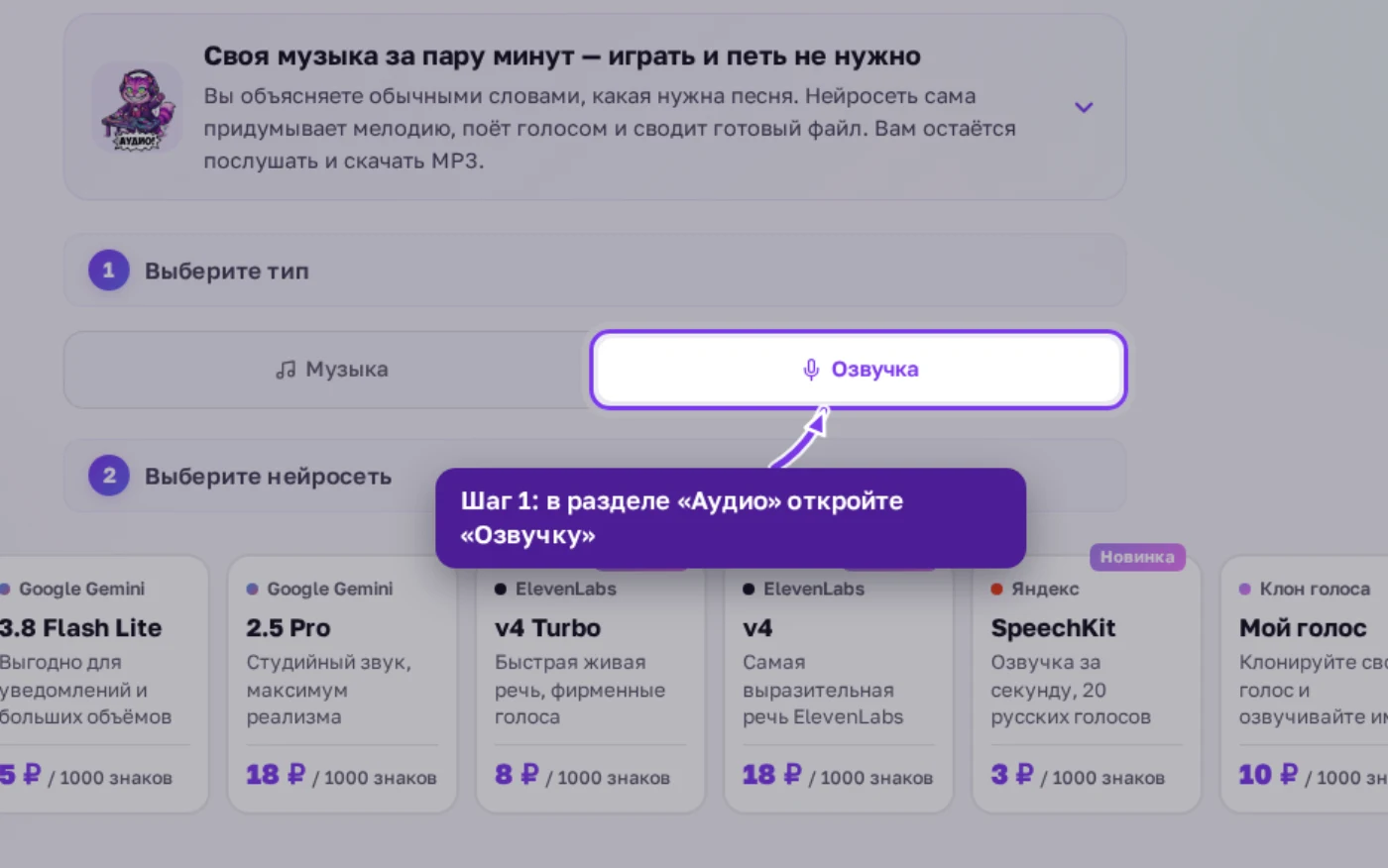
- Откройте раздел «Аудио» и в блоке «Выберите тип» нажмите «Озвучка». По умолчанию страница открывается на музыке, поэтому этот клик нужен всегда (кадр выше).
- В блоке «Выберите нейросеть» нажмите на карточку «Яндекс · SpeechKit». Выбранная карточка получает фиолетовую рамку и галочку в углу. Проверьте это: если активна другая модель, и цена, и список голосов будут чужими.
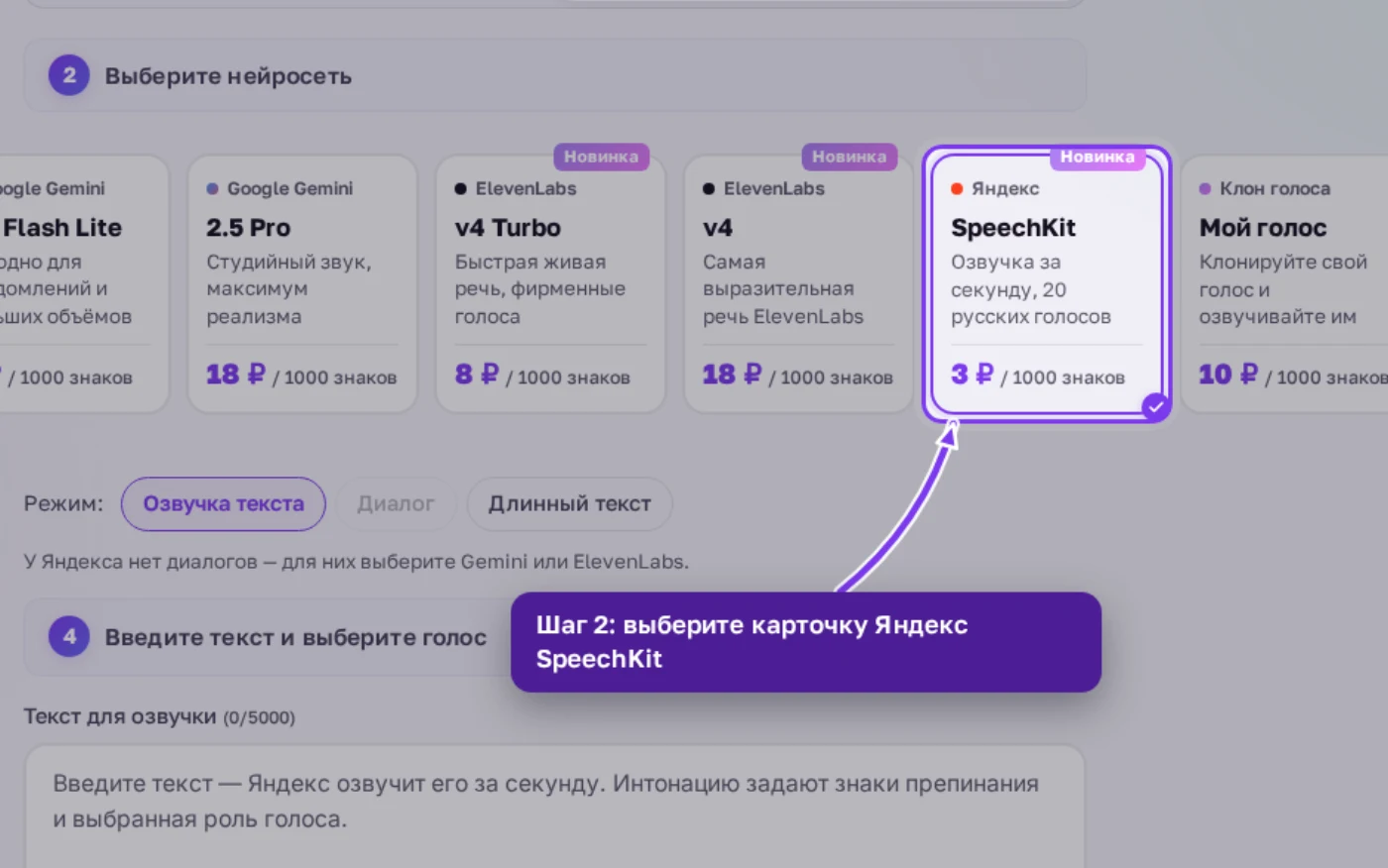
- В строке «Режим» оставьте «Озвучка текста» и вставьте текст в поле «Текст для озвучки». Счётчик рядом с заголовком поля покажет, сколько знаков из 5000 вы заняли, и сразу подскажет примерную цену.
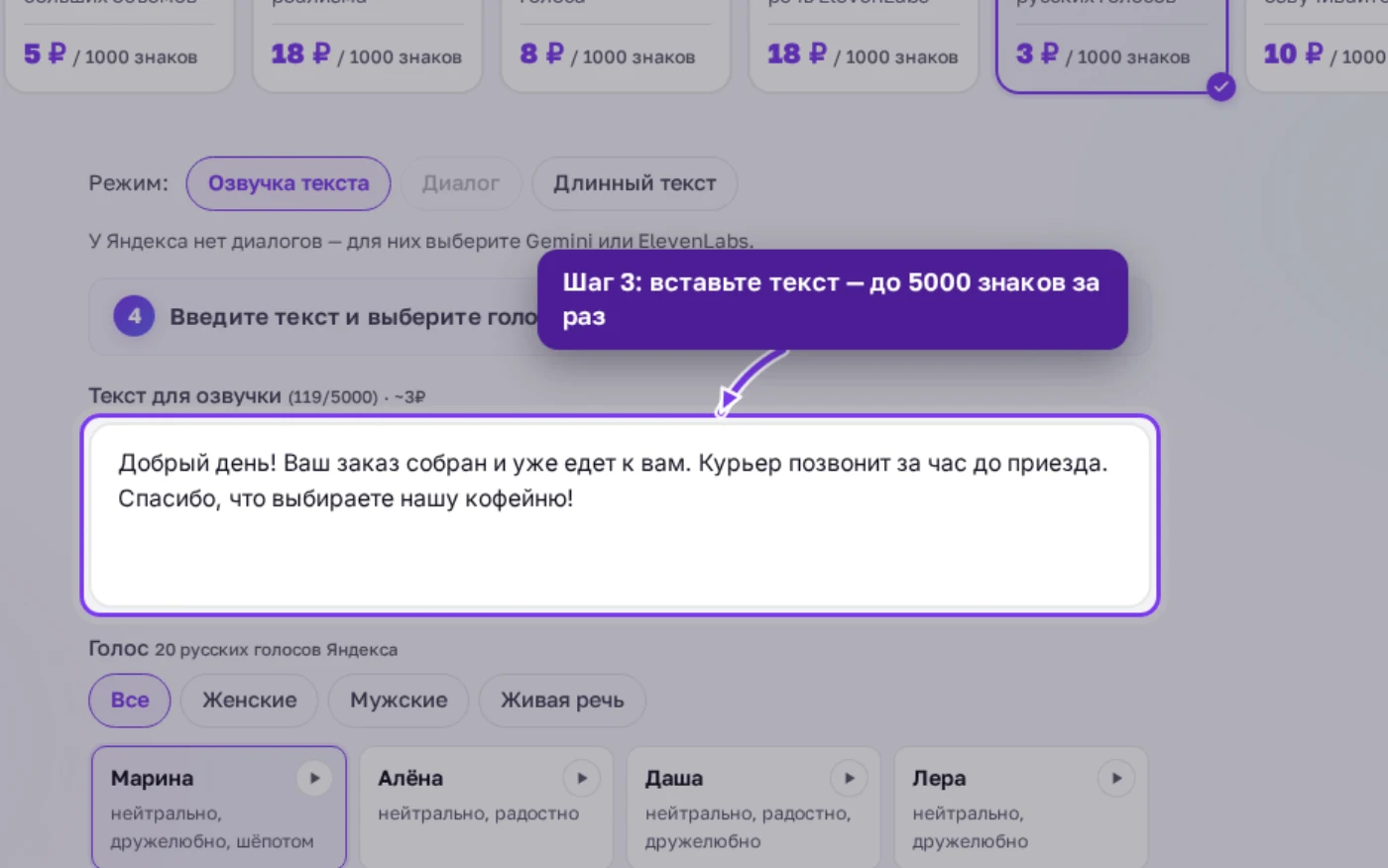
- Выберите голос. Над карточками голосов есть фильтры «Все», «Женские», «Мужские», «Живая речь» — они сужают список. На каждой карточке есть кнопка ▶: нажмите её, чтобы бесплатно послушать образец, и только потом кликните по самой карточке, чтобы закрепить выбор.
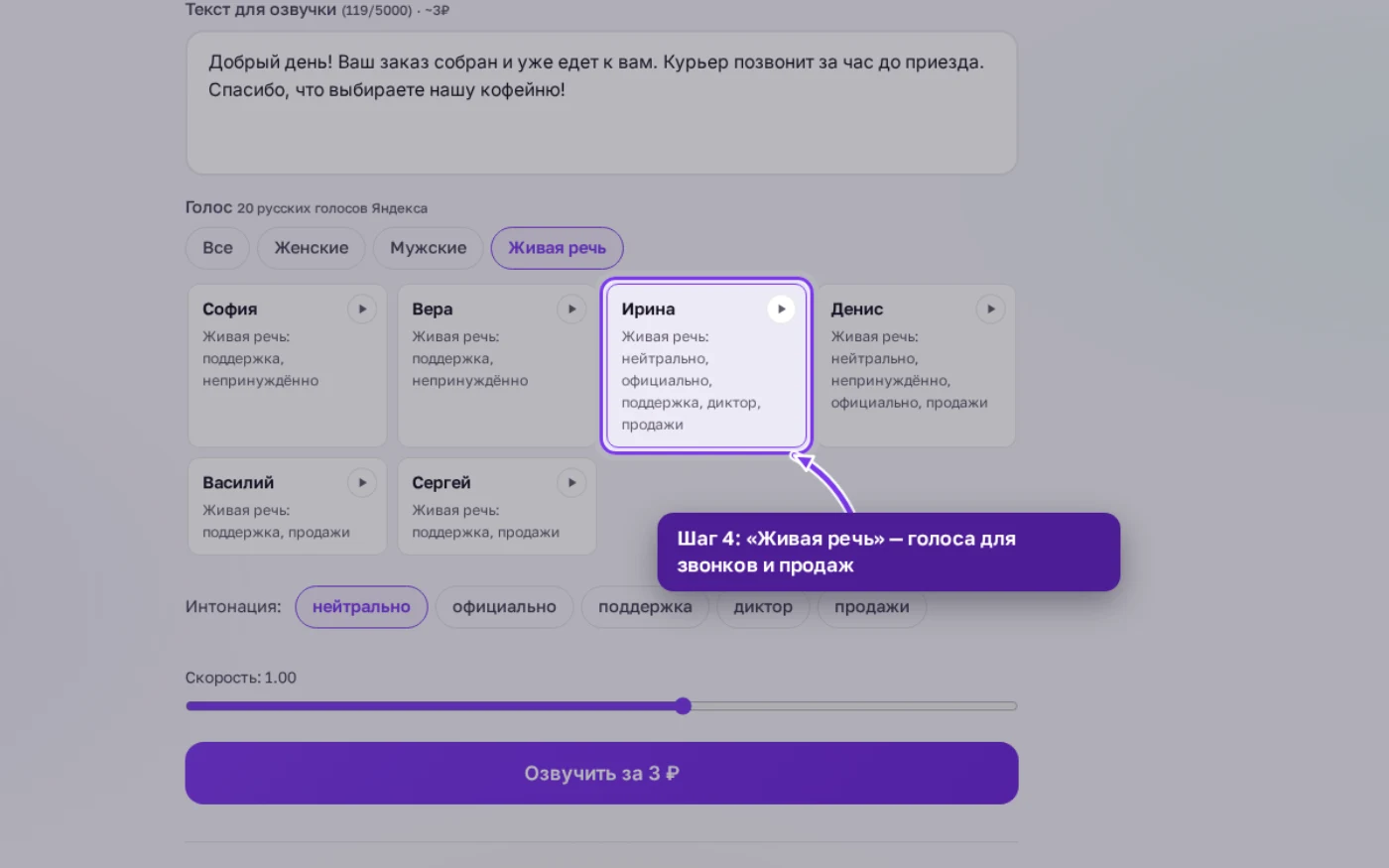
- Под списком голосов, в строке «Интонация», нажмите нужную манеру чтения. Кнопки здесь меняются вместе с голосом: у Ирины это «нейтрально», «официально», «поддержка», «диктор» и «продажи», у Марины — «нейтрально», «дружелюбно» и «шёпотом». Если сменили голос, проверьте интонацию ещё раз.
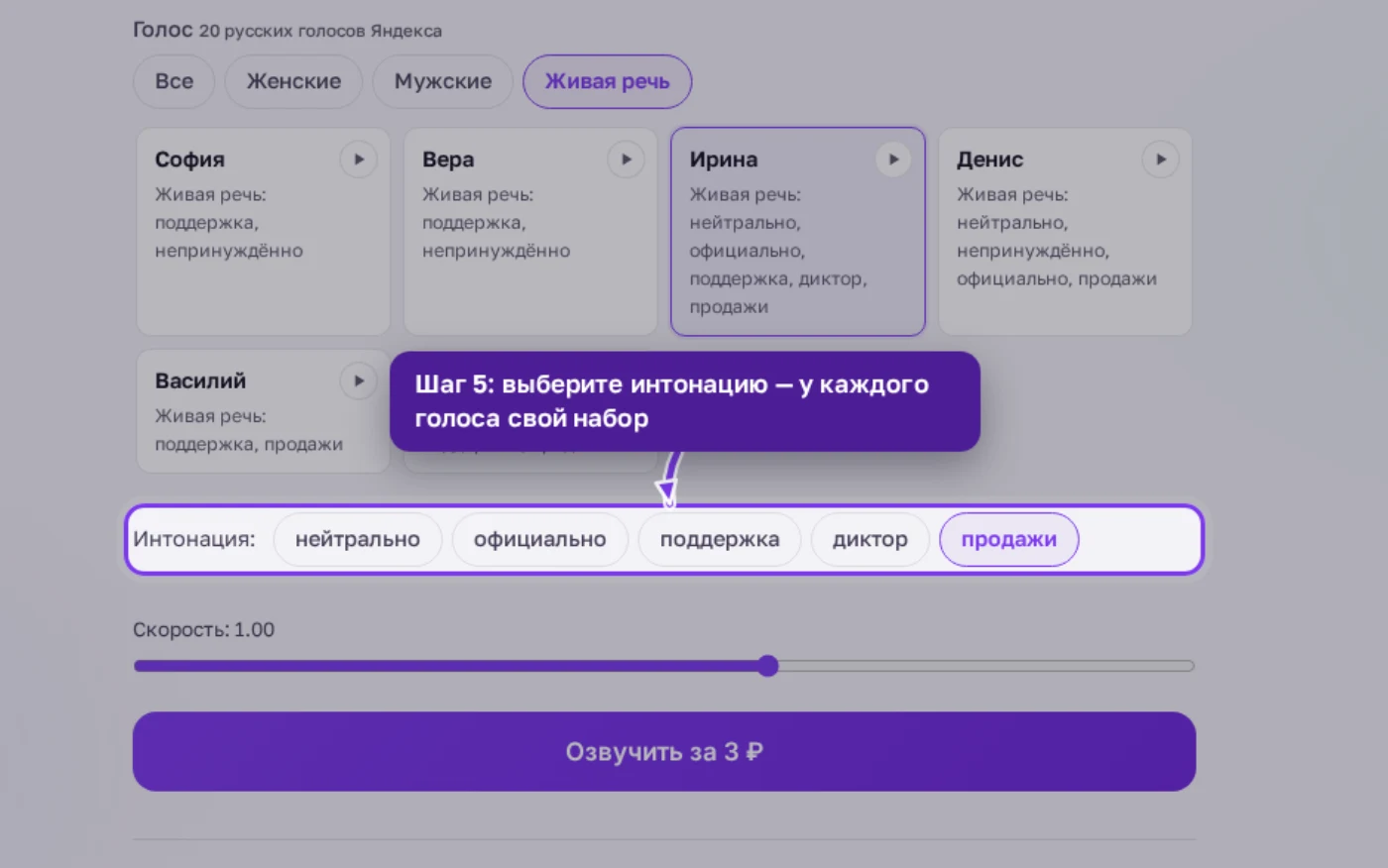
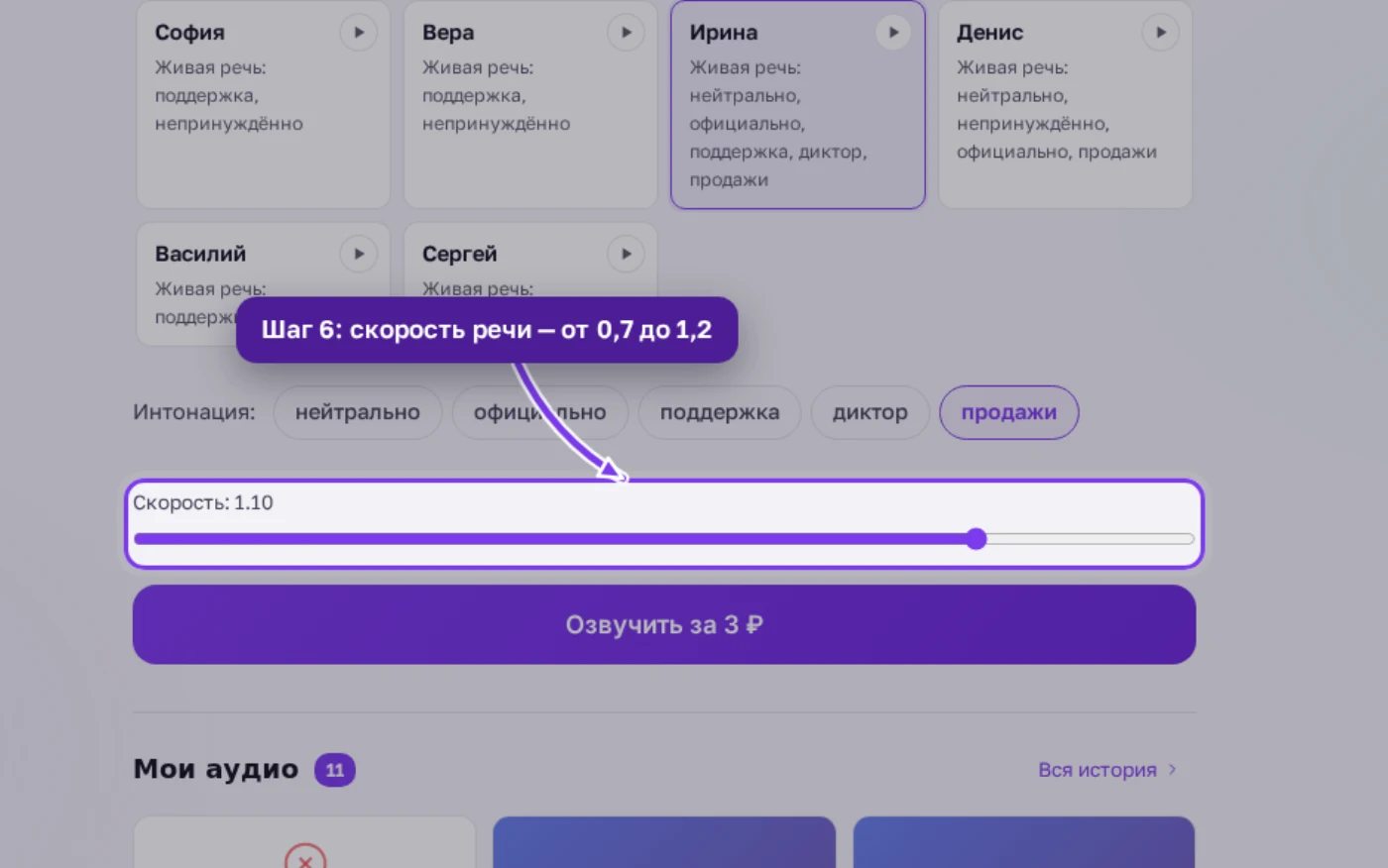
- Настройте скорость ползунком: диапазон от 0,7 до 1,2, по умолчанию стоит 1,00. Текущее значение написано над ползунком, так что легко повторить ту же настройку в следующий раз.
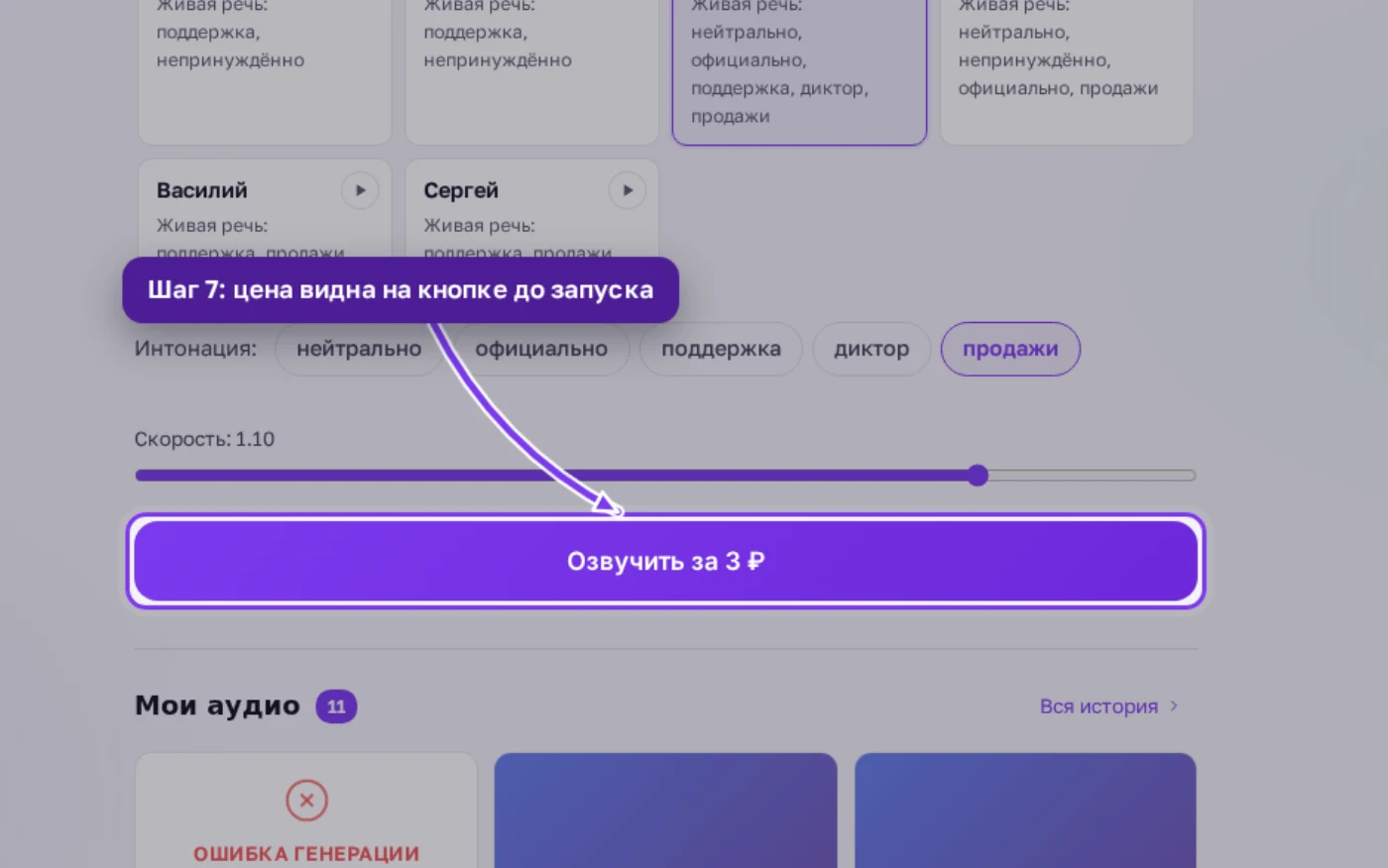
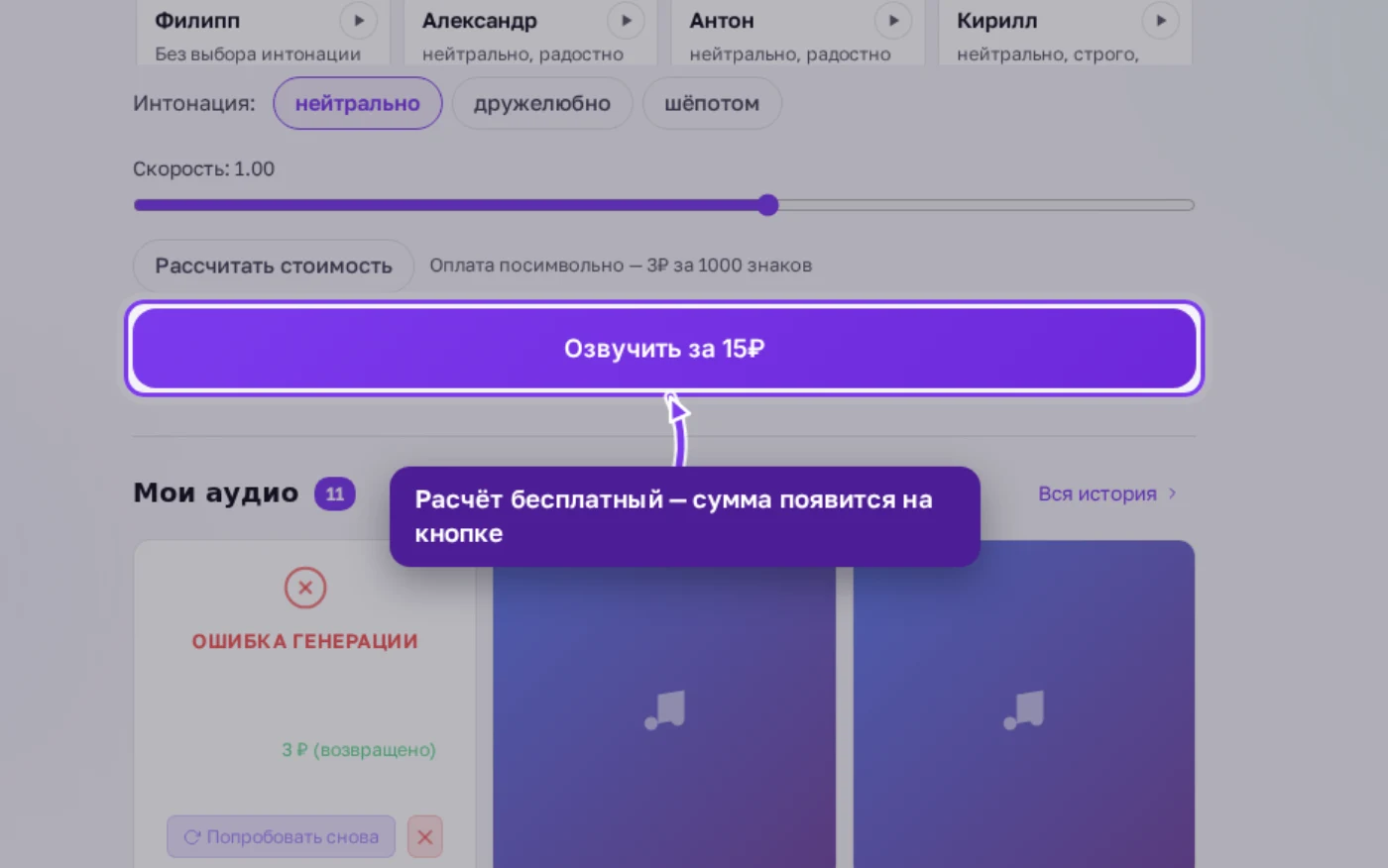
- Посмотрите на кнопку внизу формы: на ней уже написана сумма, например «Озвучить за 3 ₽». Если всё устраивает, нажмите её. Через пару секунд файл появится в блоке «Мои аудио» под формой — там его можно прослушать и скачать.
Совет на этом шаге: первый запуск делайте на одной-двух фразах, а не на всём тексте. Прослушали, поправили интонацию или скорость — и только потом озвучивайте весь фрагмент. Дубль короткой фразы стоит 3 ₽ и готов почти мгновенно, поэтому так быстрее и дешевле, чем переделывать длинный кусок.
Как озвучить длинный текст и файл .docx
Если текст не помещается в 5000 знаков, резать его вручную не нужно. Режим «Длинный текст» берёт материал целиком — статью, методичку, главу книги — и возвращает один mp3.
- Повторите шаги 1 и 2: «Аудио» → «Озвучка» → карточка «Яндекс · SpeechKit».
- В строке «Режим» нажмите «Длинный текст». Заголовок формы сменится на «Вставьте текст или загрузите файл».
- Вставьте текст в большое поле или нажмите «Загрузить .txt или .docx» под ним и выберите файл на компьютере. Имя загруженного файла появится рядом с кнопкой.
- Выберите голос, интонацию и скорость — точно так же, как в обычном режиме.
- Нажмите «Рассчитать стоимость». Сервис посчитает знаки, покажет, на сколько частей разделится текст, и выведет сумму на кнопке запуска. Деньги при этом не списываются.
- Нажмите «Озвучить». Пока идёт работа, виден прогресс по частям. Вкладку можно закрыть: озвучка не прервётся, а готовый файл появится в «Моих аудио» и в общей галерее генераций.
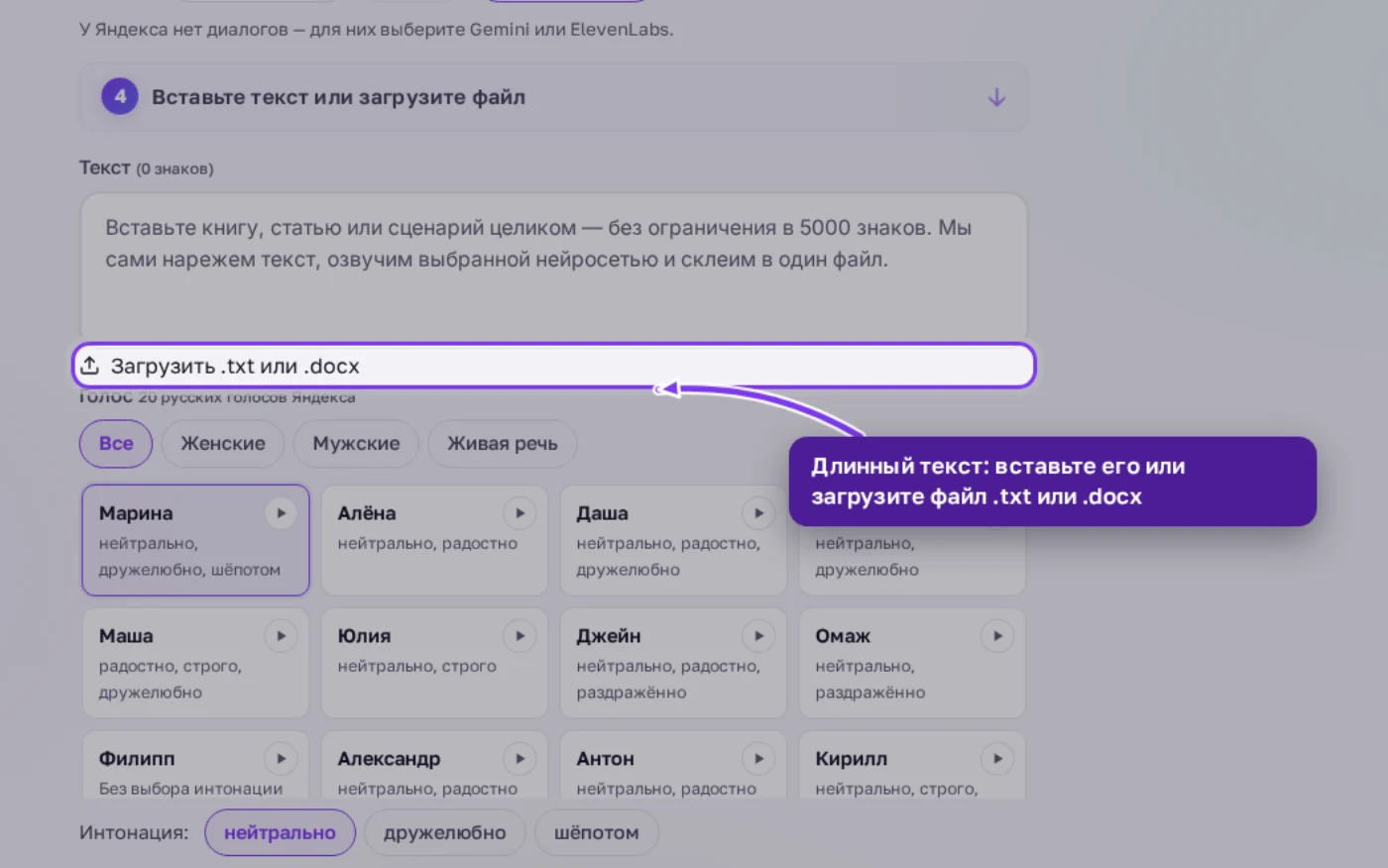

Как подготовить документ Word к озвучке
Файл .docx удобен тем, что не нужно копировать текст вручную, но и мусор из документа попадает в озвучку вместе с ним. Перед загрузкой откройте файл и сохраните копию «для озвучки»:
- удалите оглавление, колонтитулы, номера страниц и сноски;
- замените таблицы связным текстом — таблицу на слух не воспринять;
- подписи к картинкам и пометки редактора уберите или перепишите обычными предложениями;
- заголовки разделов закончите точкой — так после них появится пауза, и слушатель поймёт, что начался новый блок.
Если документ большой, сначала прогоните в обычном режиме одну страницу из середины. Так вы за несколько рублей проверите голос, интонацию и скорость на реальном материале, а уже потом отправите весь файл.
Сколько ждать и как узнать цену заранее
Живой замер в кабинете: текст на 4686 знаков разделился на две части, стоил 15 ₽ и был готов за 37 секунд — на выходе около пяти минут звука. На кадре ниже похожий текст почти в 4800 знаков: после нажатия «Рассчитать стоимость» на кнопке появилось «Озвучить за 15₽».
Где найти готовый файл
Все озвучки складываются в блок «Мои аудио» под формой, полный список открывается ссылкой «Вся история». Нажмите «Подробнее» на карточке — откроется окно с кнопками «Воспроизвести», «Скачать», «Поделиться» и «Подробности». Там же видна длительность записи.
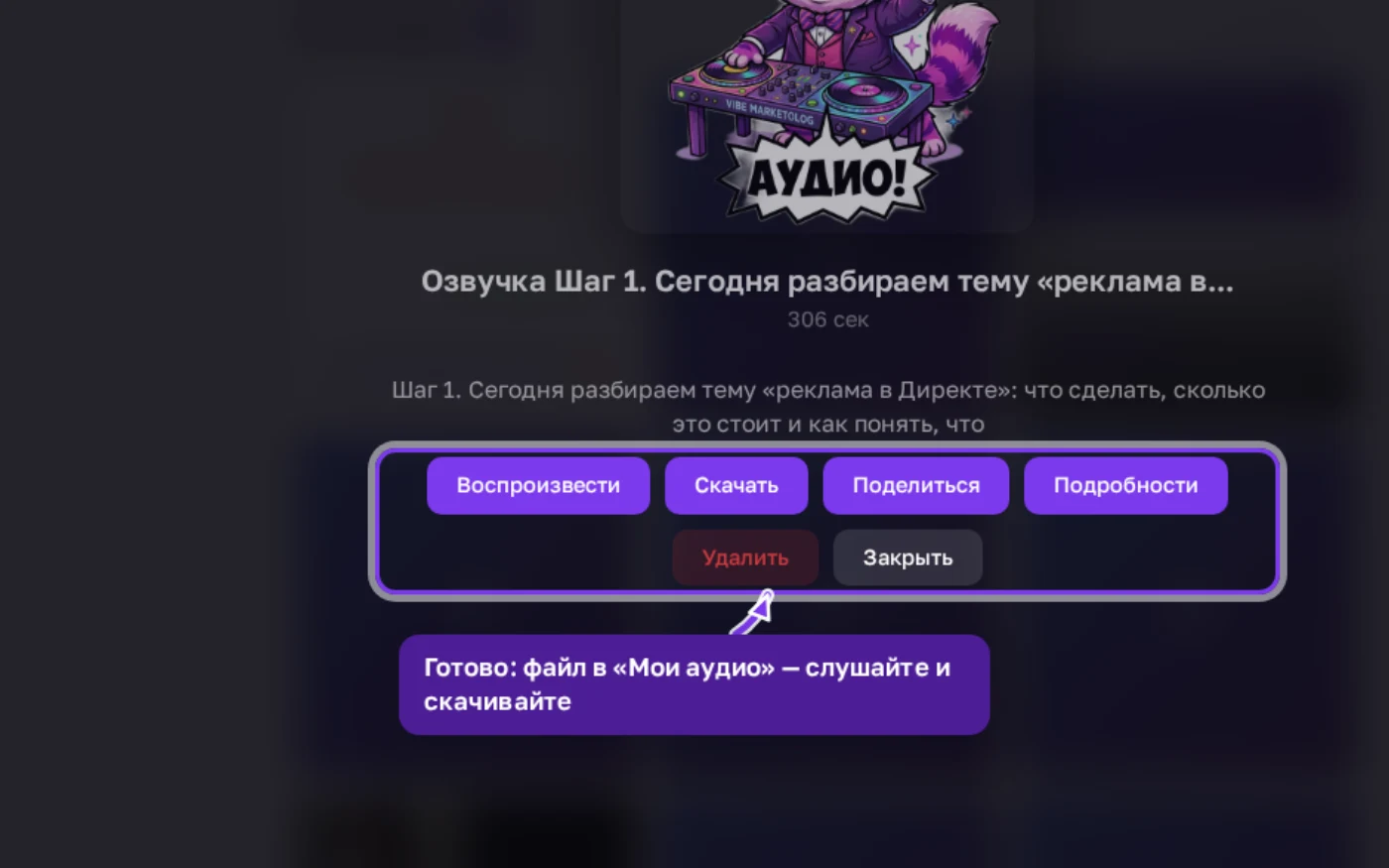
Если в процессе что-то сорвётся, деньги вернутся на баланс полностью — это касается и одиночной озвучки, и длинного текста. В истории такая карточка помечается как ошибка с пометкой о возврате суммы.
Откройте раздел «Аудио», послушайте образцы голосов Яндекса — это бесплатно — и озвучьте первую фразу за 3 ₽.
ПопробоватьПополнить балансРазбор настроек: голос, интонация, скорость
Как выбрать голос под задачу
Двадцать голосов Яндекса в кабинете разбиты на три группы: восемь женских, шесть мужских и шесть голосов «Живой речи». Удобнее всего идти от задачи: сначала фильтр, потом прослушивание двух-трёх образцов, и только потом выбор. Ориентиры:
- Реклама и ролики с позитивной подачей — голоса с интонацией «радостно»: среди женских это Алёна, Даша, Маша, Джейн; среди мужских — Александр, Антон, Кирилл, Ермил, Захар.
- Правила, инструкции, официальные объявления — интонация «строго» есть у Маши, Юлии и Кирилла; «официально» — у Ирины и Дениса из «Живой речи».
- Тёплое обращение к клиенту — «дружелюбно» у Марины, Даши, Леры и Маши.
- Атмосферный тизер — у Марины есть редкая манера «шёпотом».
- Звонки, поддержка, продажи — группа «Живая речь»: София, Вера, Ирина, Денис, Василий, Сергей.
- Без выбора интонации — Филипп: у него одна манера чтения, переключателя интонаций нет.
Полная таблица голосов со всеми интонациями — в новости про Яндекс SpeechKit. Если голос понравился, запишите его имя и интонацию рядом со сценарием: так следующий выпуск подкаста или серия роликов прозвучат одинаково.
Голоса «Живой речи»: когда они лучше обычных
Обычные голоса хорошо читают текст как диктор. Группа «Живая речь» сделана под разговор: интонации там называются по задачам — «поддержка», «продажи», «непринуждённо», «официально», у Ирины есть ещё «диктор». Берите их, когда фраза должна звучать как реплика человека на линии: «Здравствуйте, вы позвонили в…», «Оставайтесь на линии», «Ваш заказ готов к выдаче». Для сценария, который читается как статья, обычные голоса уместнее.
Интонация: что меняет одна кнопка
Интонация задаёт манеру чтения всего текста, который вы отправили. Менять её посреди фрагмента нельзя, поэтому если в сценарии есть контрастные куски — радостный анонс и строгое предупреждение — озвучьте их отдельными запусками и склейте в монтажке. Каждый короткий кусок обойдётся в 3 ₽, а результат будет точнее, чем одна средняя интонация на всё.
Скорость: какую выставить
Ползунок работает в диапазоне 0,7–1,2. Точное значение подбирайте на слух по короткой пробе, а отправной точкой могут служить такие ориентиры:
- Немного ниже 1,00 — обучающий материал, инструкции, сложные термины: слушателю нужно успеть понять.
- 1,00 — нейтральная подача, с неё стоит начинать любую задачу.
- Немного выше 1,00 — динамичный ролик, где текст должен уложиться в короткий хронометраж.
Если текст не влезает в длину видео, лучше сократить сам текст, чем выкручивать скорость на максимум: при сильном ускорении слушатель перестаёт улавливать смысл.
Режим «Озвучка текста» или «Длинный текст»
Граница простая — 5000 знаков. До неё работайте в обычном режиме: так быстрее делать дубли и сравнивать варианты. Больше — только «Длинный текст». Длинный режим удобен и для текстов чуть меньше лимита, если вы хотите заранее увидеть разбивку и сумму кнопкой «Рассчитать стоимость» или собираетесь закрыть вкладку, не дожидаясь результата.
Готовые рецепты настроек
Приветствие для автоответчика
Фильтр «Живая речь» → Ирина или Денис → интонация «официально» → скорость 1,00. Пишите короткими предложениями и в конце каждой фразы ставьте точку: «Здравствуйте. Вы позвонили в кофейню на Чистых прудах. Оставайтесь на линии, администратор скоро ответит.»
Закадровый голос для Reels
Фильтр «Женские» или «Мужские» → голос с интонацией «радостно» → скорость чуть выше 1,00. Сначала озвучьте первую фразу и наложите её на видео: если не попадаете в хронометраж, сократите текст, а не скорость.
Аудиоверсия статьи для блога
Режим «Длинный текст» → загрузка .docx → голос с интонацией «нейтрально» → скорость 1,00 или чуть ниже. Перед загрузкой уберите из документа ссылки, подписи к картинкам и таблицы, а в начало добавьте одну фразу с названием статьи.
Проверка скрипта продаж
«Живая речь» → Василий, Сергей или Денис → интонация «продажи». Озвучьте каждую реплику оператора отдельно и послушайте подряд: на слух сразу видно, где фраза слишком длинная или где звучит канцелярит.
Сколько стоит озвучка текста голосами Яндекса
Тариф — 3 ₽ за каждую начатую тысячу знаков, без подписки. Чтобы прикинуть бюджет, разделите объём на 1000, округлите вверх и умножьте на три. Несколько примеров:
| Объём текста | Начатых тысяч | Цена | Подсказка |
|---|---|---|---|
| Фраза около 150 знаков | 1 | 3 ₽ | файл в кабинете примерно через секунду |
| Ровно 1000 знаков | 1 | 3 ₽ | укладывается в один блок |
| 1001 знак | 2 | 6 ₽ | один лишний знак открывает новый блок |
| 4686 знаков | 5 | 15 ₽ | в режиме «Длинный текст» — две части, 37 секунд |
| Больше 5000 знаков | по объёму | 3 ₽ за каждую тысячу | только режим «Длинный текст» |
Из таблицы следует простой приём экономии: если текст чуть-чуть перевалил за круглую тысячу, сократите пару слов — и цена упадёт на 3 ₽. Для одиночной фразы это мелочь, а для сотни уведомлений уже заметно. Прослушивание образцов голосов и кнопка «Рассчитать стоимость» денег не стоят.
Цены остальных моделей озвучки в кабинете для сравнения: Gemini 3.8 Flash Lite — 5 ₽, Gemini 3.8 Flash и ElevenLabs v4 Turbo — 8 ₽, «Мой голос» — 10 ₽, Gemini 2.5 Pro и ElevenLabs v4 — 18 ₽ за тысячу знаков.
Озвучка голосом Яндекса для разработчиков и ИИ-агентов
Если озвучку нужно встроить в свой сервис или поручить её агенту, голоса Яндекса доступны и без ручной работы в форме. Подключение, список голосов и оплата по фактическим знакам описаны в документации Agent API. А «Вайб Агент» платформы сам озвучивает текст голосами Яндекса с нужной интонацией — достаточно попросить его в чате: «озвучь этот текст голосом Ирины с интонацией продажи».
Частые ошибки и как их избежать
- Озвучили не той нейросетью. При открытии раздела может быть выбрана другая модель. Перед запуском проверьте галочку на карточке Яндекса и сумму на кнопке: у Яндекса за короткую фразу там будет 3 ₽.
- Текст не помещается в поле. В обычном режиме лимит — 5000 знаков, счётчик над полем это показывает. Не режьте текст вручную: переключитесь на «Длинный текст».
- Ищут кнопку «Диалог». У Яндекса она неактивна, и под строкой режимов кабинет прямо пишет, что диалоги — у Gemini и ElevenLabs. Для сценки на два голоса выберите одну из этих моделей.
- Интонация «потерялась» после смены голоса. У каждого голоса свой набор кнопок. Поменяли голос — посмотрите строку «Интонация» ещё раз.
- Первым запуском озвучивают весь текст. Если голос или скорость не подошли, придётся платить повторно за весь объём. Сначала одна фраза, потом всё остальное.
- Слитная речь без пауз. Причина почти всегда в тексте: длинные предложения и пропущенные запятые. Разбейте фразы и расставьте знаки препинания.
- Закрыли вкладку и решили, что всё пропало. В режиме «Длинный текст» озвучка продолжается без открытой страницы — файл появится в «Моих аудио» и в галерее.
- Нужен свой тембр, а выбран Яндекс. Клонирования голоса у Яндекса нет. Для озвучки собственным голосом есть модель «Мой голос».
Частые вопросы
Где в кабинете найти голоса Яндекса?
В разделе «Аудио»: переключите тип на «Озвучка» и выберите карточку «Яндекс · SpeechKit» в списке нейросетей. Голоса появятся под полем для текста.
Как послушать голос до оплаты?
Нажмите кнопку ▶ на карточке голоса — образец проигрывается бесплатно. Можно перебрать все двадцать вариантов, ничего не потратив.
Как поменять интонацию голоса Яндекса?
Выберите голос и нажмите нужную кнопку в строке «Интонация» под списком. Набор вариантов свой у каждого голоса, у Филиппа выбора нет.
Как озвучить документ Word целиком?
Включите режим «Длинный текст», нажмите «Загрузить .txt или .docx» и выберите файл. Перед загрузкой уберите из документа оглавление, сноски и таблицы — всё, что не должно прозвучать.
Как узнать цену озвучки до запуска?
В обычном режиме сумма написана на кнопке «Озвучить». В режиме «Длинный текст» нажмите «Рассчитать стоимость»: сервис покажет число частей и итоговую сумму без списания.
Сколько ждать озвучку длинного текста?
Зависит от объёма. В нашем замере текст на 4686 знаков был готов за 37 секунд. Во время работы виден прогресс по частям, а страницу можно закрыть.
Где скачать готовый mp3?
В блоке «Мои аудио» под формой или в истории генераций: откройте карточку кнопкой «Подробнее» и нажмите «Скачать».
Можно ли сделать диалог двух голосов на Яндексе?
Нет, режима «Диалог» у Яндекса нет. Сценки на два голоса делаются на Gemini и ElevenLabs — как это устроено, разобрано в уроке про озвучку диалогов на Gemini.
Советы
- Сохраните в заметках «паспорт голоса» бренда: имя, интонацию и скорость. Так все ролики и уведомления будут звучать одинаково.
- Если нужен диалог на два голоса, разберитесь с режимом диалогов в уроке как озвучить текст и диалоги на Gemini.
- Для книги или курса пригодится общий разбор режима в уроке как озвучить длинный текст целиком — логика нарезки и склейки там та же.
- Хотите, чтобы звучал ваш собственный тембр, — смотрите урок как склонировать свой голос и озвучить текст.
- Подбираете голос для видео — пригодится разбор как сделать озвучку для видео.
- Что изменилось с приходом Яндекса и как соотносятся цены моделей, — в новости озвучка текста онлайн на Яндекс SpeechKit.