Нейросеть: как пользоваться Нано Банана 2.1
Как пользоваться Нано Банана 2.1, чтобы с первого запуска получить то, что задумали: узкую ленту для сайта, правку фото, после которой лицо остаётся своим, или макет с русской надписью без ошибок? В этом уроке разбираем работу с моделью в кабинете Вайб-Маркетолога от первого клика до готового файла. Каждый шаг показан на реальном экране, дальше идут разбор настроек, готовые заготовки запросов и типичные промахи, на которых теряют деньги и время. Прочитав урок, вы сможете сами собрать баннер нестандартного формата, отредактировать снимок и выбрать разрешение без переплаты.
Как пользоваться Нано Банана 2.1 и когда она нужна
Nano Banana 2.1 — модель Google для генерации картинок по описанию и для редактирования фото. В кабинете она находится во вкладке «Картинка» отдельной карточкой и работает в браузере: ничего устанавливать не нужно, оплата идёт с баланса в рублях за каждую картинку.
Берите Nano Banana 2.1, если задача попадает хотя бы в один пункт:
- нужен кадр вытянутой формы — 1:4, 4:1, 1:8 или 8:1 (боковая колонка сайта, растяжка, шапка страницы);
- нужно поправить готовый снимок и при этом сохранить человека, товар или обстановку;
- итоговый файл нужен в JPEG, а не только в PNG.
Переключайтесь на Nano Banana 2, если в кадр должны попасть свежие данные из интернета: только у неё есть переключатель Google Search. Она же отвечает быстрее, что удобно, когда вы перебираете десятки черновиков. Для совсем дешёвых набросков есть Nano Banana 2 Lite.
Для кого этот урок
Урок пригодится тем, кто делает баннеры для сайта и рекламных мест нестандартного размера, — им посвящён раздел про длинные форматы. Продавцам на маркетплейсе и тем, кто правит портреты, нужен раздел про редактирование фото. СММ-специалистам — правила русского текста на картинке и заготовки запросов. А если вы автоматизируете контент, та же модель доступна ИИ-агентам в разделе «Агент» и через Vibe API: правила составления запросов там те же.
Что подготовить перед первой генерацией
Пять минут подготовки экономят пару неудачных попыток. Перед тем как открыть кабинет, соберите:
- Баланс. Одна картинка стоит от 15 до 25 ₽ в зависимости от разрешения. Если на балансе пусто, кнопка запуска предложит пополнить счёт.
- Тексты для картинки. Заголовок, подписи, кнопку — дословно, как они должны выглядеть. Проверьте опечатки заранее: модель повторит ошибку так же старательно, как правильное слово.
- Фотографии. Для правки — исходный снимок. Для сцены с товаром — фото товара на простом фоне. Для логотипа — файл с чётким знаком, лучше на однотонном фоне.
- Формат площадки. Узнайте, какую пропорцию требует место размещения: сторис, лента, баннерное место на сайте. От этого зависит кнопка пропорции.
- Палитру. Два-три цвета словами или по фирменному стилю. Без этого длинный кадр часто выходит пёстрым.
Как сделать картинку в Нано Банана 2.1: пошагово
Коротко весь путь выглядит так, а ниже каждый шаг разобран отдельно со скриншотом.
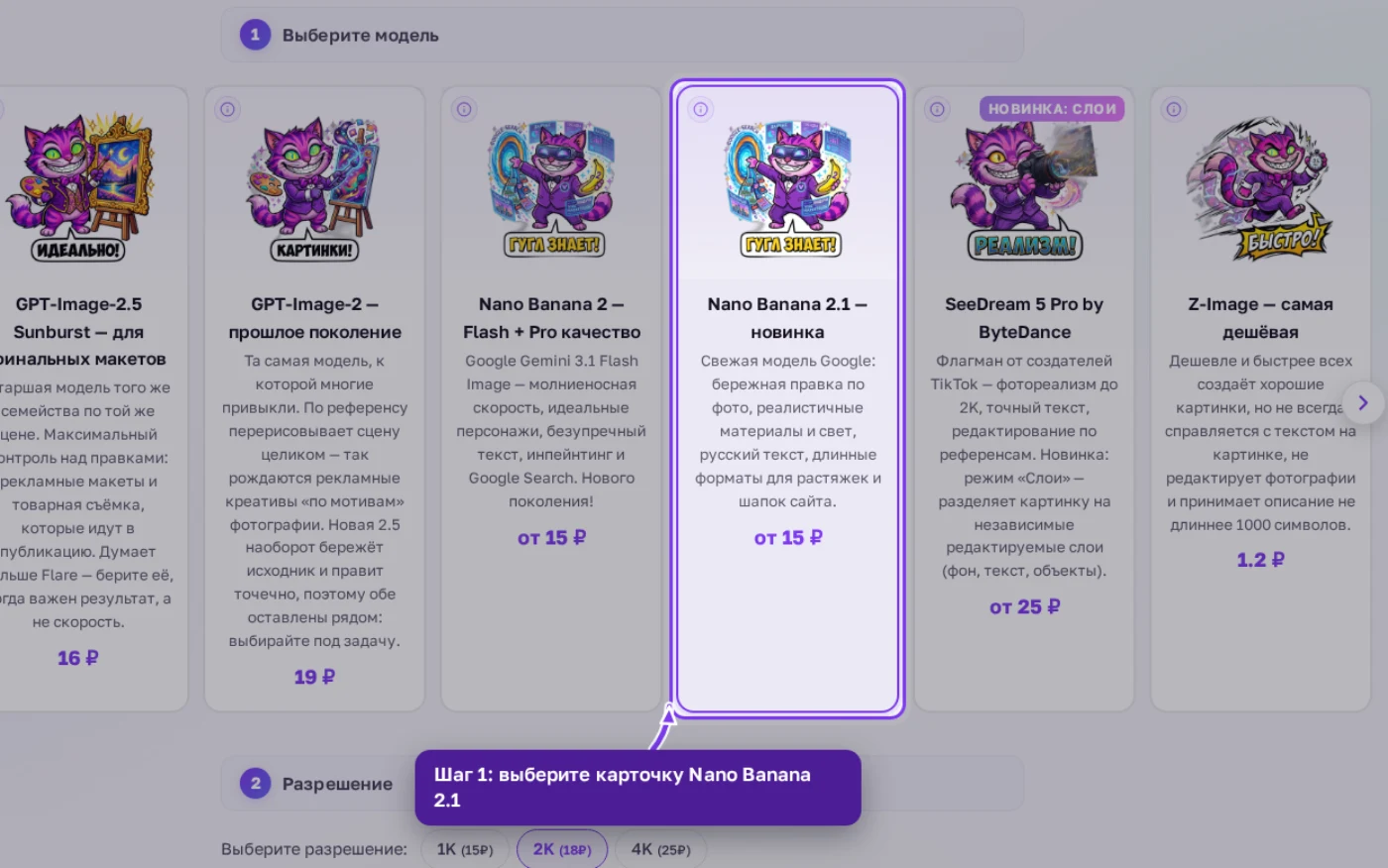
- Откройте вкладку «Картинка» и выберите карточку «Nano Banana 2.1 — новинка».
- Задайте разрешение и формат файла: 1K, 2K или 4K, затем PNG или JPEG.
- Выберите режим: «Создать с нуля» для картинки по тексту или «Редактировать фото» для правки снимка.
- Загрузите изображения, если работаете с фото: основное обязательно, остальные по желанию.
- Напишите запрос: сцена, надписи в кавычках, стиль и цвета.
- Выберите пропорцию кадра из пятнадцати вариантов, проверьте цену на кнопке и запустите генерацию.
- Заберите результат из галереи: скачайте или отправьте на доработку.
Шаг 1. Выберите карточку модели
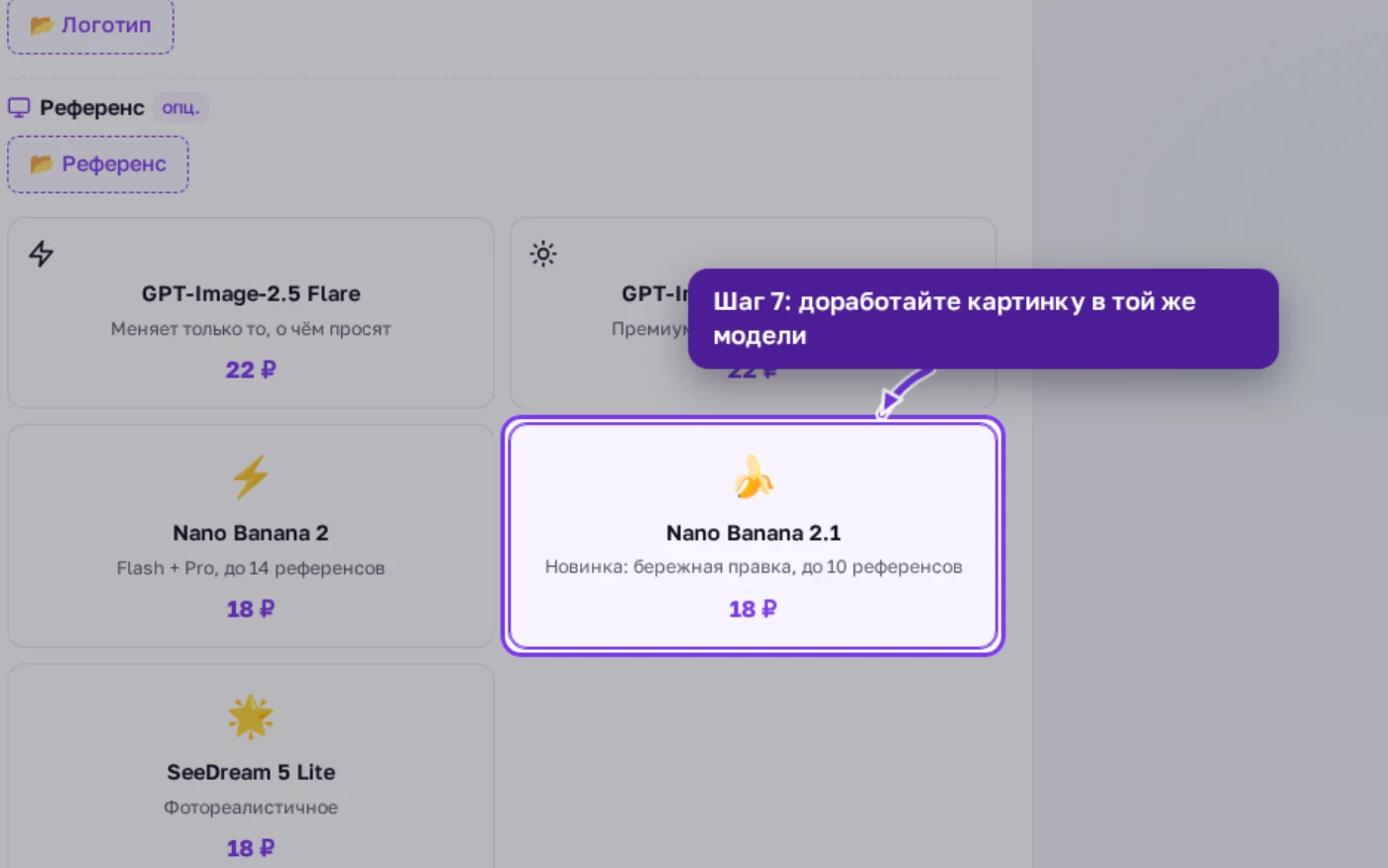
Откройте вкладку «Картинка» в кабинете. Вверху идёт лента карточек моделей, её можно листать стрелками. Нужная карточка называется «Nano Banana 2.1 — новинка» и стоит сразу после Nano Banana 2. Нажмите на неё: карточка обведётся рамкой, а ниже появятся настройки именно этой модели. Обратите внимание на маскота: у обеих версий он одинаковый, поэтому сверяйтесь по названию, а не по картинке.
Шаг 2. Разрешение и формат файла
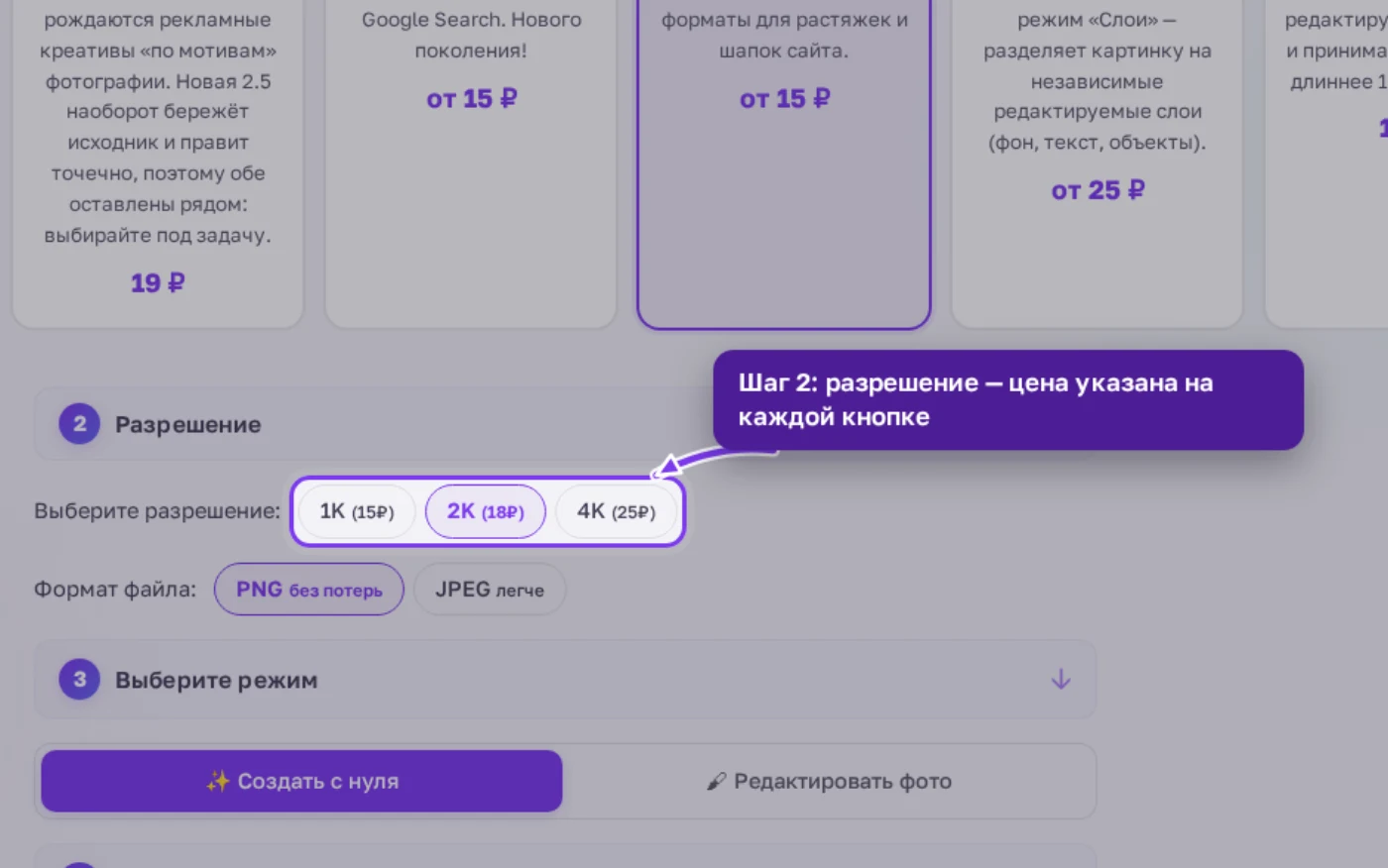
Сразу под лентой моделей находится блок «Разрешение». Три кнопки — 1K, 2K и 4K, и на каждой в скобках написана цена. Для публикации на сайте, в соцсетях и на маркетплейсе обычно хватает 2K. 1K подходит для черновиков, когда вы ищете идею. 4K берите под печать и крупные экраны.
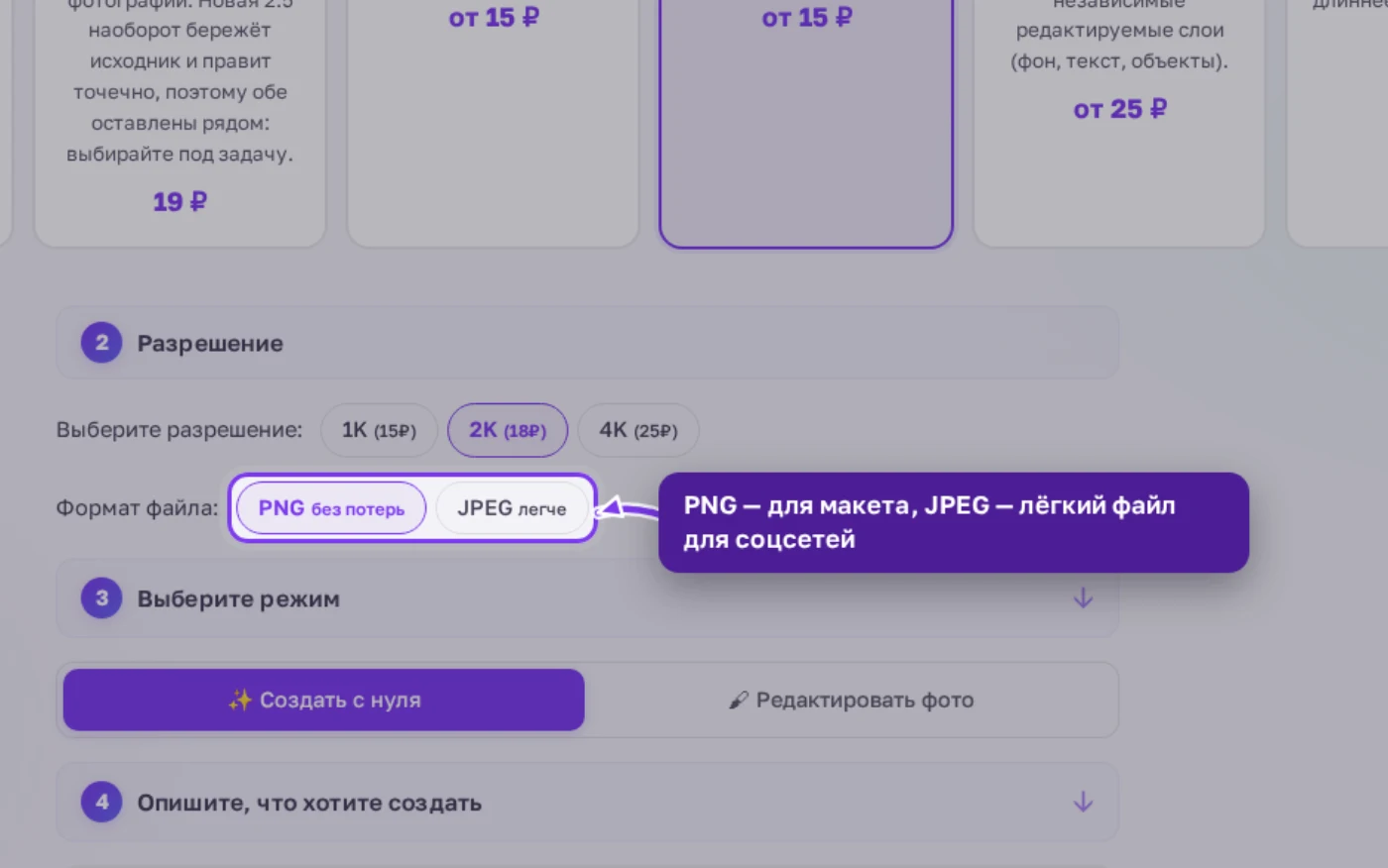
Строкой ниже — «Формат файла». «PNG без потерь» сохраняет каждую деталь и годится для макетов, которые вы будете дорабатывать. «JPEG легче» весит заметно меньше и удобен для публикации в соцсетях, рассылках и мессенджерах. На цену формат не влияет.
Шаг 3. Выберите режим
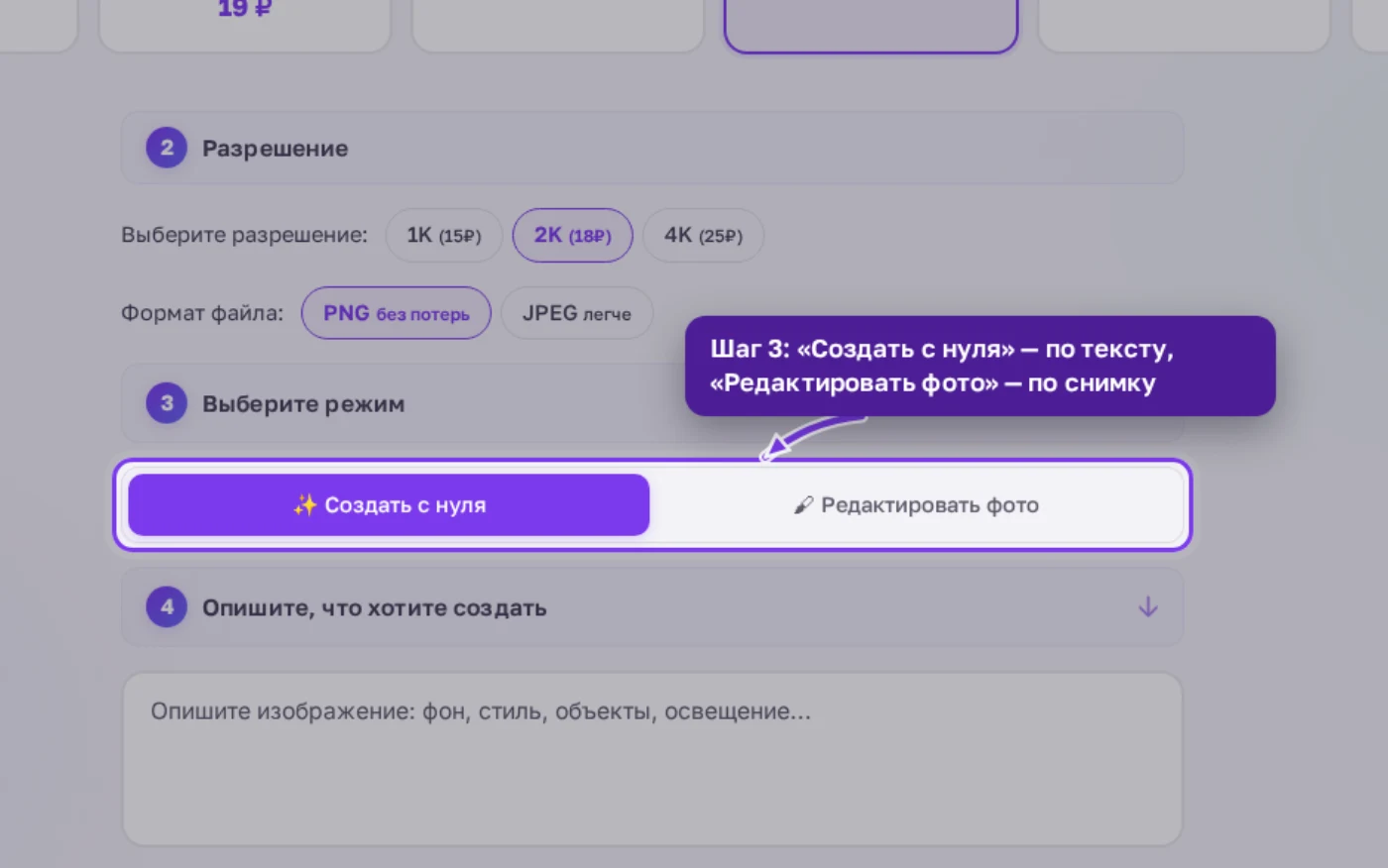
Блок «Выберите режим» переключает два сценария. «Создать с нуля» рисует картинку только по вашему описанию — фото загружать не нужно. «Редактировать фото» берёт ваш снимок и меняет в нём то, что вы назовёте. Если пока не уверены, начните с первого режима: так проще понять, как модель читает запрос.
Шаг 4. Загрузите изображения (для режима правки)
В режиме «Редактировать фото» появляются четыре места для картинок. Каждое отвечает за свою роль, и модели не нужно объяснять словами, где что лежит, — кабинет сам подскажет ей назначение каждого файла.
- Основное фото — обязательно. Снимок, который вы правите. Его можно выбрать из своих прошлых картинок, загрузить с компьютера или вставить ссылкой.
- Объект или персонаж — по желанию. Товар или человек, которого нужно перенести в кадр.
- Логотип — по желанию. Настоящий знак бренда: модель разместит его, а не нарисует похожий.
- Референс — по желанию. Образец стиля: креатив, карточка или дизайн, чью подачу нужно повторить.
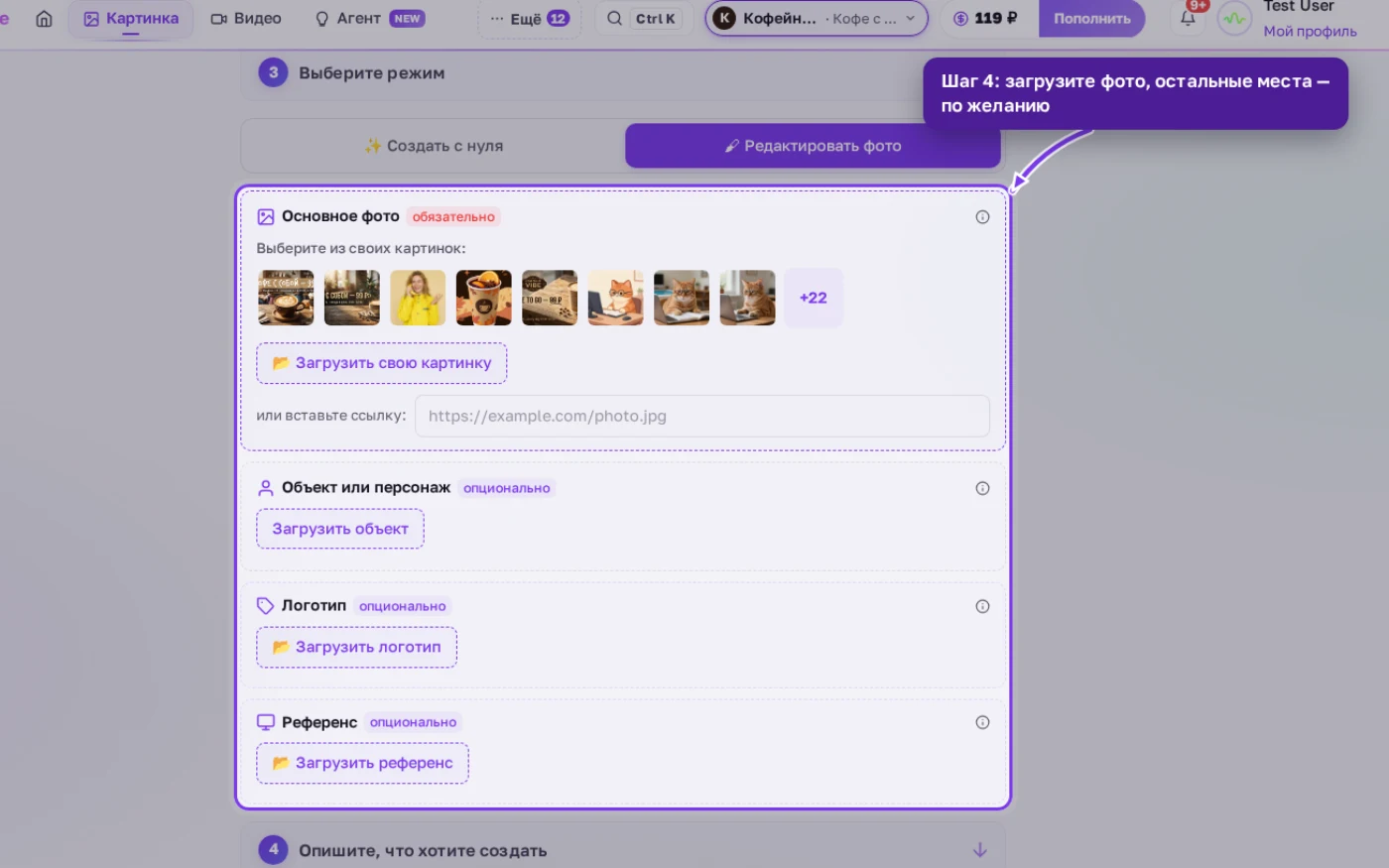
В кабинете в один запрос уходит до четырёх изображений — по одному в каждое место. Сама модель принимает до десяти, и это доступно через ИИ-агента и Vibe API. В режиме «Создать с нуля» мест для картинок нет, и этот шаг пропускается целиком.
Шаг 5. Напишите запрос
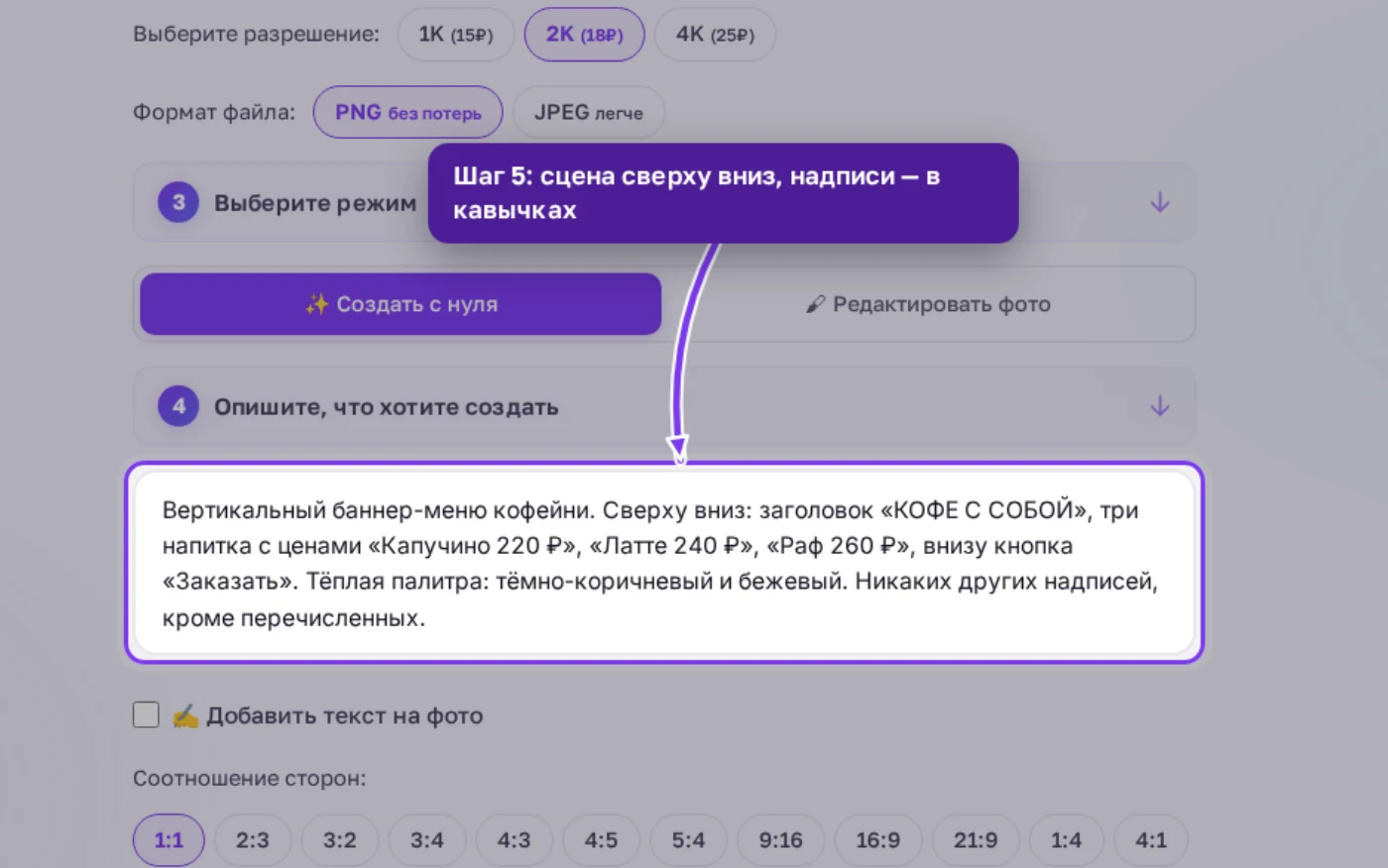
В поле «Опишите, что хотите создать» (в кабинете это пункт 4) сначала опишите сцену, затем перечислите надписи дословно в кавычках, затем стиль и цвета. Для длинного баннера перечисляйте блоки в том порядке, в каком их будут читать: для вертикальной ленты — сверху вниз.
Шаг 6. Выберите пропорцию и запустите
Сразу под полем запроса находится строка «Соотношение сторон». У Nano Banana 2.1 в ней пятнадцать кнопок: 1:1, 2:3, 3:2, 3:4, 4:3, 4:5, 5:4, 9:16, 16:9, 21:9, 1:4, 4:1, 1:8, 8:1 и auto. Вытянутые форматы — 1:4, 4:1, 1:8 и 8:1 — подходят для лент и растяжек. Какой кадр брать под задачу, подсказывает таблица в разделе настроек ниже. Порядок заполнения не важен: пропорцию можно выбрать и до того, как написан запрос.
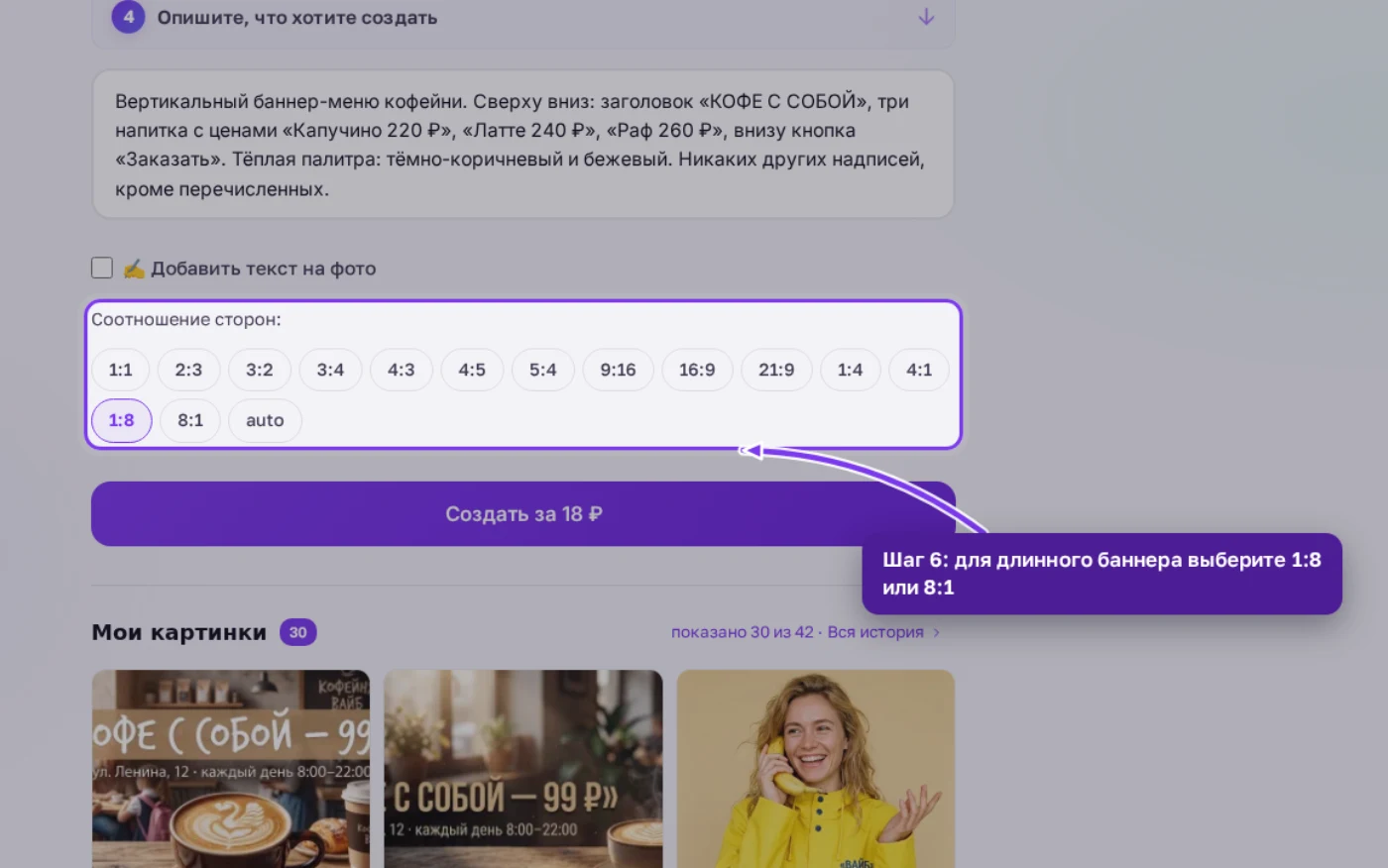
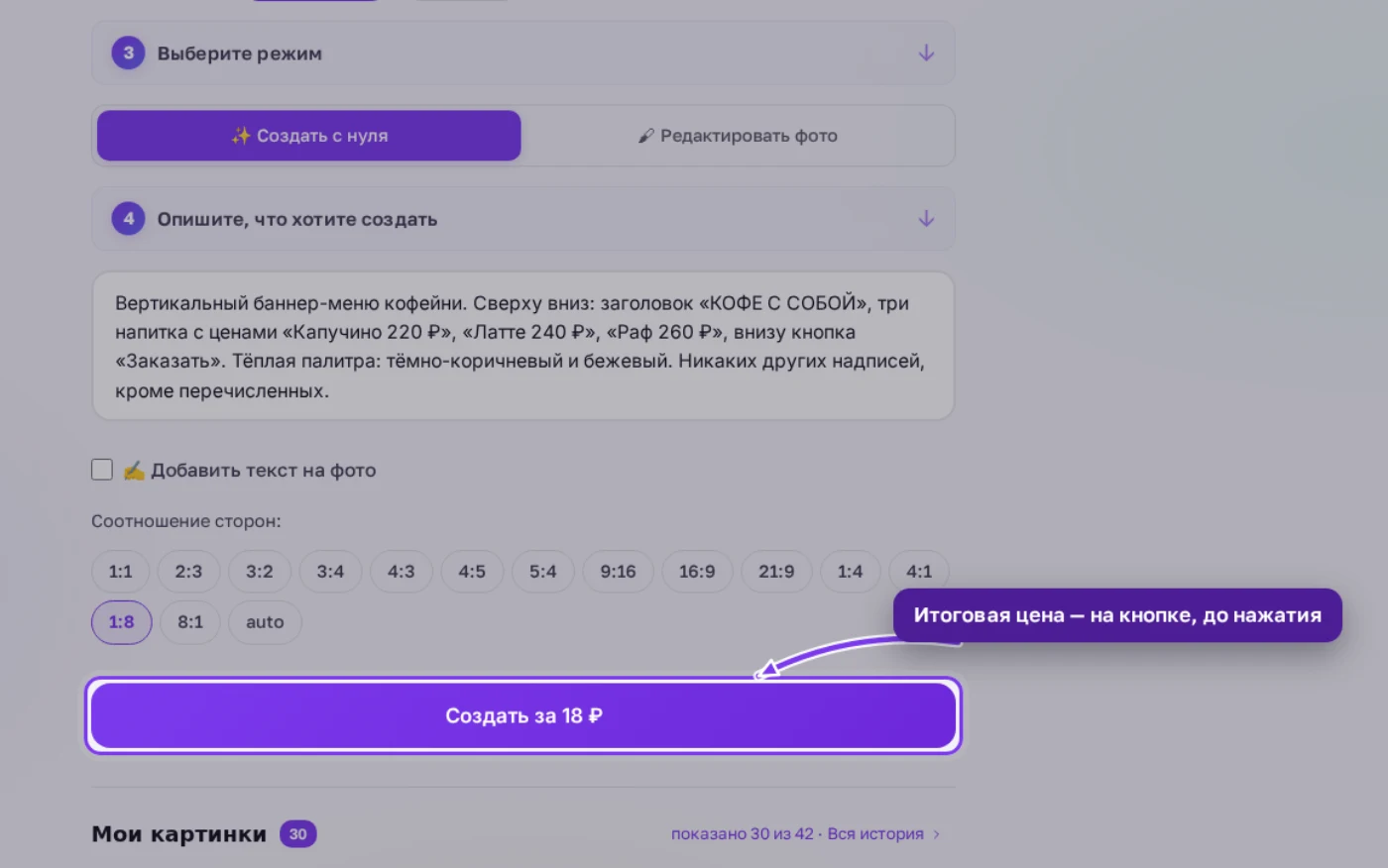
Перед запуском посмотрите на кнопку: на ней написана итоговая цена, например «Создать за 18 ₽» для 2K. Если генерация не удалась, сумма автоматически вернётся на баланс.
Шаг 7. Заберите результат и доработайте
Генерация занимает от 25 до 50 секунд. Готовая картинка появляется под формой и попадает в галерею «Мои картинки». Под результатом есть кнопки «Скачать» и «Редактировать», а у картинок в галерее — «Скачать» и «Редакт.». Редактирование открывает отдельное окно правки, где тоже есть карточка Nano Banana 2.1: удобно, когда нужно поправить одну деталь в только что полученном кадре, не загружая файл заново. В этом окне модель работает в разрешении 2K за 18 ₽.
Разбор настроек Nano Banana 2.1
Разрешение: сколько пикселей вы получаете
Разрешение задаёт общий объём кадра в пикселях, а не качество задумки. Модель одинаково понимает запрос в 1K и в 4K, разница — в детализации и весе файла. В вытянутом формате этот объём растягивается по длинной стороне: лента 1:8 в 2K приходит шириной около 700 пикселей и высотой почти 6000. Практичная схема — отлаживать запрос в 1K, а финал запускать в 2K или 4K. Учтите: новый запуск даст другую картинку, а не увеличенную копию прежней, переносится запрос, а не кадр.
Формат файла: PNG или JPEG
PNG сохраняет картинку без сжатия, поэтому подходит для макетов, которые пойдут к дизайнеру или в дальнейшую правку. JPEG сжимает файл и экономит место — это выбор для публикации, когда важна скорость загрузки страницы или лимит вложения в рассылке. Если сомневаетесь, берите PNG: перевести его в JPEG можно всегда, обратно потерянные детали не вернуть.
Пропорция кадра: какую кнопку нажать под задачу
| Пропорция | Куда подходит |
|---|---|
| 1:1 | Пост в ленту, аватар, иконка |
| 4:5 и 3:4 | Карточка товара, вертикальный пост |
| 9:16 | Сторис, обложка короткого видео |
| 16:9 и 21:9 | Обложка статьи, широкий баннер, презентация |
| 3:2, 2:3, 4:3, 5:4 | Классические фотоформаты, печать |
| 1:4 и 1:8 | Вертикальная лента в колонке сайта, меню, длинная инфографика |
| 4:1 и 8:1 | Растяжка, шапка страницы, узкое место в письме |
| auto | Правка фото, когда кадр должен остаться как у исходника |
Вариант auto: кадр как в оригинале
Кнопка auto ведёт себя по-разному в двух режимах. При правке фото она оставляет кадр таким же, как у загруженного снимка: ничего не обрезается и не растягивается. При создании с нуля модель сама подбирает кадр под смысл запроса. Если площадке нужен точный размер, не полагайтесь на auto — выберите пропорцию кнопкой.
Предупреждение о подмене пропорции
Пропорции 1:4, 4:1, 1:8 и 8:1 есть только у этой модели. Если вы выбрали, например, 1:8, а потом переключились на другую карточку, панель покажет предупреждение: у новой модели такого формата нет, и кадр будет ближайшим из доступных. Подмена происходит до отправки, поэтому вы видите итоговый формат заранее. Нужен именно длинный кадр — вернитесь на карточку Nano Banana 2.1.
Места для объекта, логотипа и референса
Эти места есть только в режиме «Редактировать фото», и основное фото там обязательно. Объект — то, что должно оказаться в кадре узнаваемым: упаковка, обувь, человек. Логотип — знак, который нужно поставить на вывеску, коробку или в угол макета. Референс — пример подачи: свет, композиция, настроение. Не кладите в референс то, что должно появиться в кадре буквально, иначе модель начнёт копировать содержимое, а не стиль.
«Добавить текст на фото»
Под полем запроса есть галочка «Добавить текст на фото». Она открывает отдельное поле до 100 символов и выбор расположения: «Сверху», «По центру» или «Снизу». Это удобно для одной короткой фразы вроде названия акции — текст будет крупным и контрастным. Если надписей несколько и у каждой своя роль, надёжнее перечислить их в самом запросе в кавычках.
Повторите шаги на своей задаче — первая картинка в 1K обойдётся в 15 ₽, без подписки.
ПопробоватьПополнить балансКак сделать длинный баннер нейросетью
Вытянутые форматы — главная причина выбрать эту модель, и у них своя логика. Человек читает узкую вертикальную ленту сверху вниз, а растяжку — слева направо. Запрос лучше строить в том же порядке: модель расставит блоки по порядку упоминания.
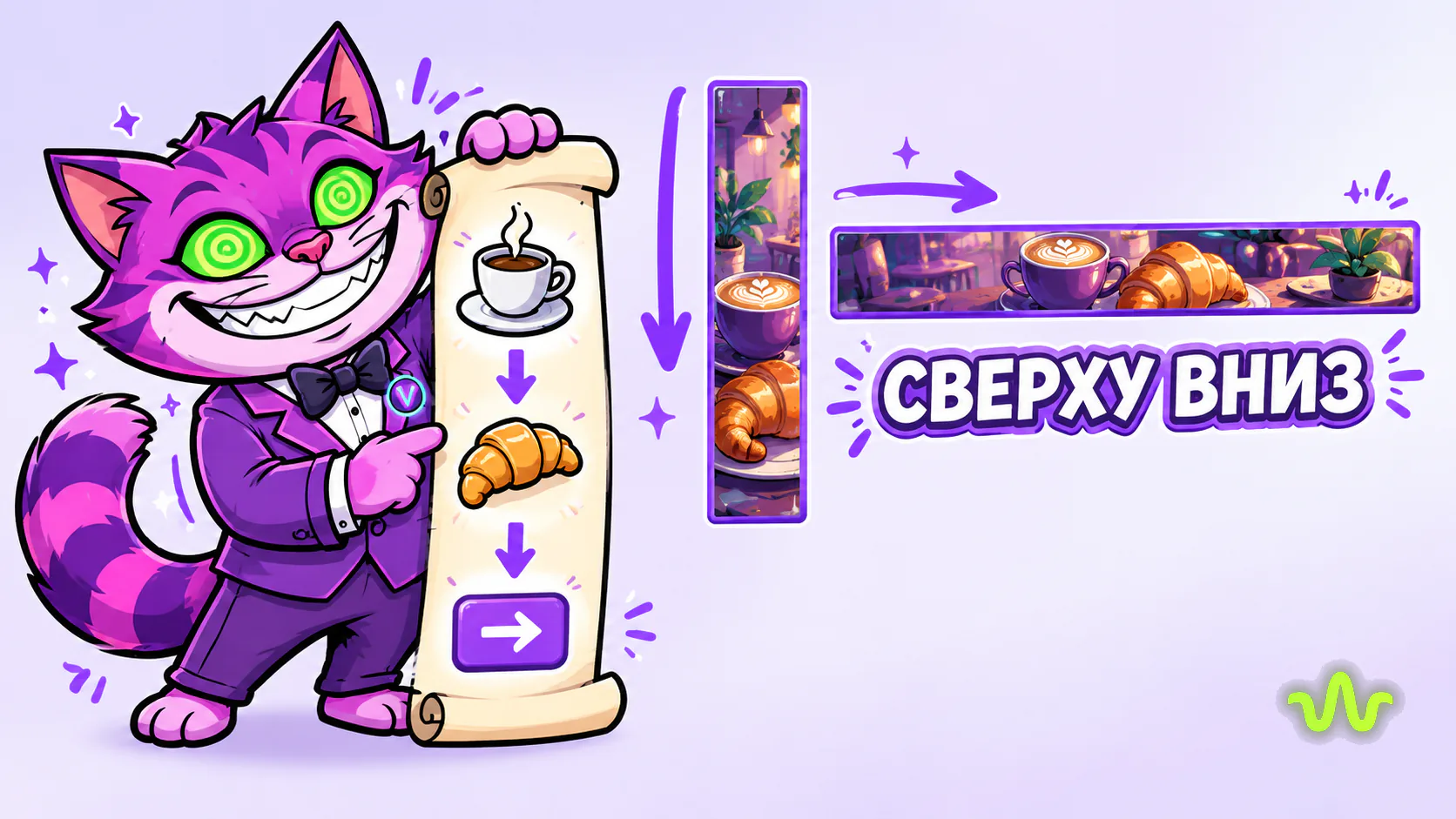
Запрос со скриншота шага 5 — рабочий пример такой логики: меню кофейни для узкой колонки, пропорция 1:8, разрешение 2K. Блоки перечислены по порядку чтения, палитра названа, лишний текст запрещён. На проверке такой запрос дал готовую ленту 704 на 5856 пикселей меньше чем за полминуты, и надписи совпали с заданными слово в слово.
Что делать, чтобы длинный баннер получился с первого раза:
- Называйте зоны. «Верхняя часть», «середина», «нижняя часть» для ленты; «левый край», «центр», «правый край» для растяжки.
- Ограничьте количество надписей. На длинном полотне свободного места много, и нейросеть норовит дописать туда придуманные слоганы. Добавьте в конце запроса: «никаких других надписей, кроме перечисленных».
- Назовите палитру. Два-три цвета словами или фирменные оттенки. Без этого лента рискует превратиться в пёструю полосу.
- Проверьте читаемость в реальном размере. Баннер 1:8 на сайте занимает узкую колонку: уменьшите картинку до этой ширины и убедитесь, что мелкий текст различим.
Как редактировать фото в Нано Банана 2.1
Редактирование фото нейросетью работает предсказуемо, когда запрос состоит из двух частей: что изменить и что оставить. Модель внимательно относится к исходнику, но без явного списка «оставить» может решить, что перерисовать можно всё.
Порядок действий:
- Включите режим «Редактировать фото» и положите снимок в «Основное фото».
- Выберите пропорцию auto, если кадр должен остаться прежним.
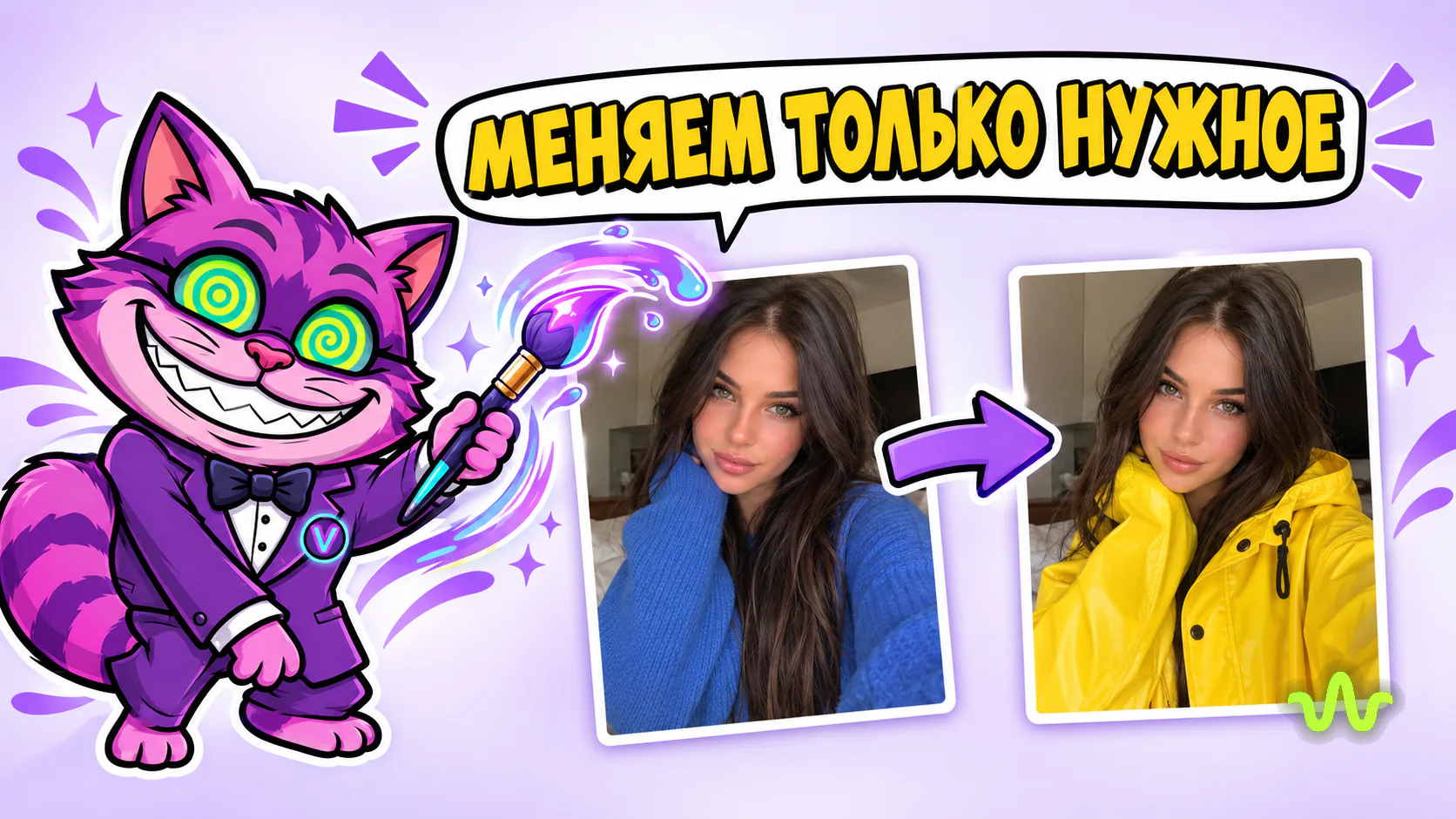
- Напишите одну правку. Например: «Надень на девушку жёлтый дождевик, на груди вышито слово „ВАЙБ“. Лицо, волосы, позу, фон и освещение не меняй».
- Запустите и сравните результат с исходником.
- Следующую правку делайте уже на полученной картинке через кнопку «Редактировать».
На проверке такая формулировка сработала с первой попытки: сменилась только одежда, всё перечисленное в списке «не меняй» осталось на месте.
Почему правки лучше делать по одной: если в одном запросе попросить сменить одежду, фон и добавить предмет в руки, модели придётся перерисовать почти весь кадр, и сохранить детали будет сложнее. Серия коротких правок стоит дороже на пару генераций, зато на каждом шаге видно, что изменилось, а удачный промежуточный вариант остаётся в галерее.
Русский текст на картинке: как не потерять буквы
Надпись появится на картинке ровно такой, какой вы её написали, если соблюдать три правила.
- Кавычки. Всё, что должно быть написано на картинке, берите в кавычки: «КОФЕ С СОБОЙ», «Скидка 20%». Текст вне кавычек модель считает описанием и может пересказать по-своему.
- Роль каждой надписи. «Крупный заголовок», «подпись мелким шрифтом», «текст на кнопке». Роль подсказывает размер и место.
- Короткие строки. Чем короче фраза, тем меньше шансов на пропущенную букву. Длинный абзац лучше вынести в текст поста, а на картинке оставить заголовок.
Отдельно про перевод: платформа сама запрещает этой модели переводить надписи на английский, поэтому дописывать в запрос «не переводи» не нужно.
Промпты для Нано Банана: готовые заготовки
Подставьте свои данные вместо слов в угловых скобках. Остальное можно оставить как есть.
Вертикальная лента для колонки сайта, 1:4 или 1:8
«Вертикальный рекламный баннер для сайта. Верхняя часть: логотип и заголовок „<название>“. Середина: <три преимущества или товара> столбиком с короткими подписями „<подпись 1>“, „<подпись 2>“, „<подпись 3>“. Нижняя часть: кнопка „<призыв>“. Палитра: <два цвета>. Чистая современная вёрстка. Никаких других надписей, кроме перечисленных.»
Растяжка или шапка страницы, 4:1 или 8:1
«Горизонтальная растяжка. Левый край: фото <товара или сцены>. Центр: крупный заголовок „<оффер>“ и строка „<уточнение>“. Правый край: кнопка „<призыв>“. Много воздуха, фон <цвет>. Никаких других надписей, кроме перечисленных.»
Товар в новой обстановке
Режим «Редактировать фото», снимок товара — в «Основное фото». Запрос: «Перенеси этот товар <место: на мраморную столешницу у окна>. Сохрани форму, цвет и этикетку товара без изменений. Мягкий дневной свет, естественные тени, фотореализм.» Если товар нужно вписать в готовую сцену, сцену кладите в «Основное фото», а товар — в «Объект или персонаж».
Логотип на упаковке или вывеске
Режим «Редактировать фото»: снимок коробки или вывески — в «Основное фото», знак — в «Логотип». Запрос: «Размести логотип на крышке коробки. Логотип не перерисовывай, сохрани его пропорции и цвета. Коробку, фон и свет оставь как на фото.»
Правка одежды или фона на портрете
Снимок — в «Основное фото», пропорция auto. Запрос: «Замени <что> на <что>. Лицо, волосы, позу, руки, фон и освещение оставь как на исходном фото.»
Афиша или анонс с надписью
Выберите 4:5 кнопкой. Запрос: «Афиша <события>. В кадре <сцена>. Крупный заголовок „<название>“, ниже строка „<дата и место>“. Палитра <цвета>. Без других надписей и логотипов.»
Сколько стоит
Оплата — за каждую картинку, с баланса в рублях. Подписки и абонентской платы нет. Если генерация не удалась, деньги возвращаются на баланс автоматически. Ниже — цены Nano Banana 2.1 рядом с соседними моделями той же линейки.
| Модель | 1K | 2K | 4K | Когда брать |
|---|---|---|---|---|
| Nano Banana 2 Lite | 9 ₽ за картинку | Быстрые наброски и перебор идей | ||
| Nano Banana 2 | 15 ₽ | 18 ₽ | 25 ₽ | Свежие данные из интернета, скорость |
| Nano Banana 2.1 | 15 ₽ | 18 ₽ | 25 ₽ | Вытянутые форматы, точная правка фото, JPEG |
Как не переплачивать: ищите идею в 1K за 15 ₽, а когда запрос отлажен, запускайте финал в 2K за 18 ₽. 4K за 25 ₽ оправдан для печати и больших экранов — в ленте соцсети разницу с 2K никто не увидит. Формат файла и пропорция кадра на цену не влияют.
Частые ошибки и как их избежать
- Выбрана соседняя карточка. Nano Banana 2 и 2.1 стоят рядом и с одинаковым маскотом. Если в строке пропорций нет кнопок 1:8 и 8:1, значит, активна не та модель.
- Пропорция подменилась при смене модели. Вы выбрали 1:8, потом переключили карточку — и под кнопками появилось предупреждение о ближайшем формате. Вернитесь на Nano Banana 2.1, если нужен именно длинный кадр.
- Текст без кавычек. Модель воспринимает его как описание и может написать другими словами. Всё, что должно быть на картинке, — в кавычки.
- Лишние надписи на баннере. Особенно на длинных форматах. Лечится фразой «никаких других надписей, кроме перечисленных».
- Несколько правок в одном запросе. Чем больше изменений сразу, тем выше риск, что поплывёт лицо или фон. Делите на шаги.
- Не указано, что сохранить. «Сделай фон осенним» без списка «оставь лицо, позу, одежду» даёт модели свободу перерисовать лишнее.
- Нужны свежие факты, а выбрана 2.1. В кабинете поиска в интернете у этой модели пока нет: курс, афиша на завтра или сегодняшняя новость в кадр не попадут. Для таких задач — Nano Banana 2 с включённым Google Search.
- Повторное нажатие «Создать». Каждый запуск оплачивается отдельно, а генерация идёт 25–50 секунд. Если нужна ещё одна картинка параллельно, нажмите «Свернуть в фон и создать ещё», а не кнопку запуска второй раз.
Частые вопросы
Как пользоваться Нано Банана в России?
Через кабинет Вайб-Маркетолога в браузере: зарегистрируйтесь, пополните баланс в рублях, откройте вкладку «Картинка» и выберите карточку Nano Banana 2.1. Зарубежная карта, подписка и VPN не нужны.
Как пользоваться Nano Banana для длинного баннера?
Выберите карточку Nano Banana 2.1, нажмите пропорцию 1:4 или 1:8 для вертикальной ленты либо 4:1 или 8:1 для растяжки, опишите блоки по порядку чтения и добавьте запрет на лишние надписи. Подробности — в разделе про длинные баннеры выше.
Сколько стоит картинка в 4K?
25 ₽ за картинку. В 2K — 18 ₽, в 1K — 15 ₽. Цена видна на кнопке запуска до нажатия, а при сбое генерации сумма возвращается.
Какую карточку выбрать: Nano Banana 2 или 2.1?
2.1 — для вытянутых форматов, бережной правки фото и файлов в JPEG. Nano Banana 2 — когда в картинку нужны данные из интернета или важна скорость. Цены у них одинаковые, поэтому выбирайте по задаче.
Сколько фото можно загрузить в один запрос?
В кабинете — до четырёх, по одному в каждое место режима «Редактировать фото»: основное фото, объект или персонаж, логотип и референс. Сама модель принимает до десяти изображений, это доступно через ИИ-агента и Vibe API.
Почему картинка пришла в другой пропорции?
Чаще всего выбрана другая модель, у которой нет нужного формата, — панель в этом случае предупреждает и подставляет ближайший кадр. Второй вариант — стоит auto при создании с нуля: модель подобрала кадр сама. Выберите точную пропорцию кнопкой.
Где найти готовую картинку и как её доработать?
Все результаты сохраняются в галерее «Мои картинки» под формой. Наведите на картинку — появятся кнопки «Скачать» и «Редакт.». Вторая открывает окно правки, где можно снова выбрать Nano Banana 2.1 (там она работает в 2K за 18 ₽).
Можно ли вызвать модель из ИИ-агента или по API?
Да, Nano Banana 2.1 доступна ИИ-агентам в разделе «Агент» и через Vibe API. Правила запросов из этого урока работают и там.
Советы
- Что именно изменилось в новой версии и чем она отличается от прежней, читайте в новости нейросеть Нано Банана 2.1 в Вайб-Маркетологе.
- Если картинки по описанию вы делаете впервые, начните с базового урока как генерировать изображения для рекламы.
- Для макетов с большим количеством надписей пригодится разбор как создать картинку в нейросети с русским текстом.
- Работа с образцами и правками по референсу подробно описана в уроке редактирование фото нейросетью по образцу.
- Сохраняйте удачные запросы в заметках: через месяц одна отлаженная формулировка для ленты 1:8 сэкономит десяток пробных генераций.
- Готовы попробовать — откройте генерацию картинок нейросетью в кабинете и повторите шаги урока на своей задаче.