Как настроить виджет чат-бота под бренд
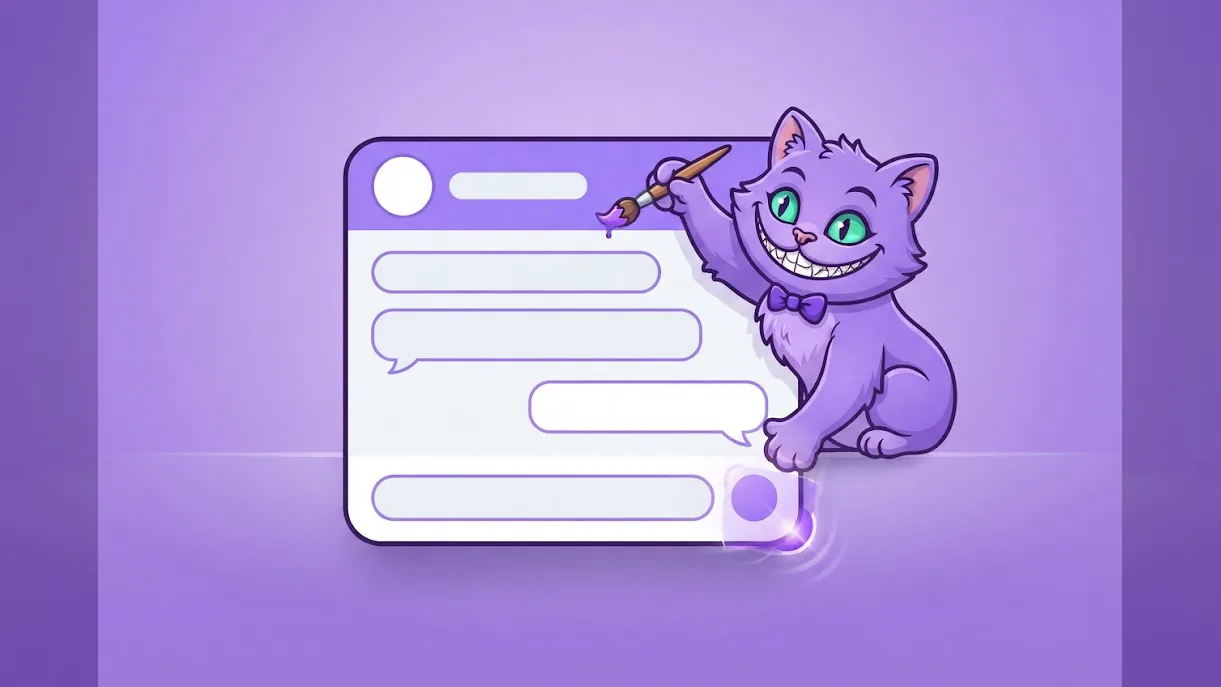
Виджет чат-бота — это окно, которое всплывает в углу вашего сайта и разговаривает с посетителями, пока вы заняты. По умолчанию он нейтральный: стандартная иконка вместо логотипа и общие фразы приветствия. В этом уроке настроим его под ваш бренд: поставим логотип, перепишем тексты, подберём размер окна и добавим кнопки-подсказки, с которых клиенту проще начать разговор.
Как настроить виджет чат-бота под бренд: что это даёт
Посетитель решает за пару секунд, писать ему или закрыть вкладку. Знакомый логотип и живое приветствие вроде «Чем помочь с заказом?» работают лучше безликого «Здравствуйте». А размер окна стоит подогнать под сайт: слишком узкое неудобно читать, слишком высокое обрежется на ноутбуке. Настройки живут в кабинете, поэтому менять код на сайте не нужно — поправили один раз, обновилось везде, где стоит виджет.
Как настроить: пошагово
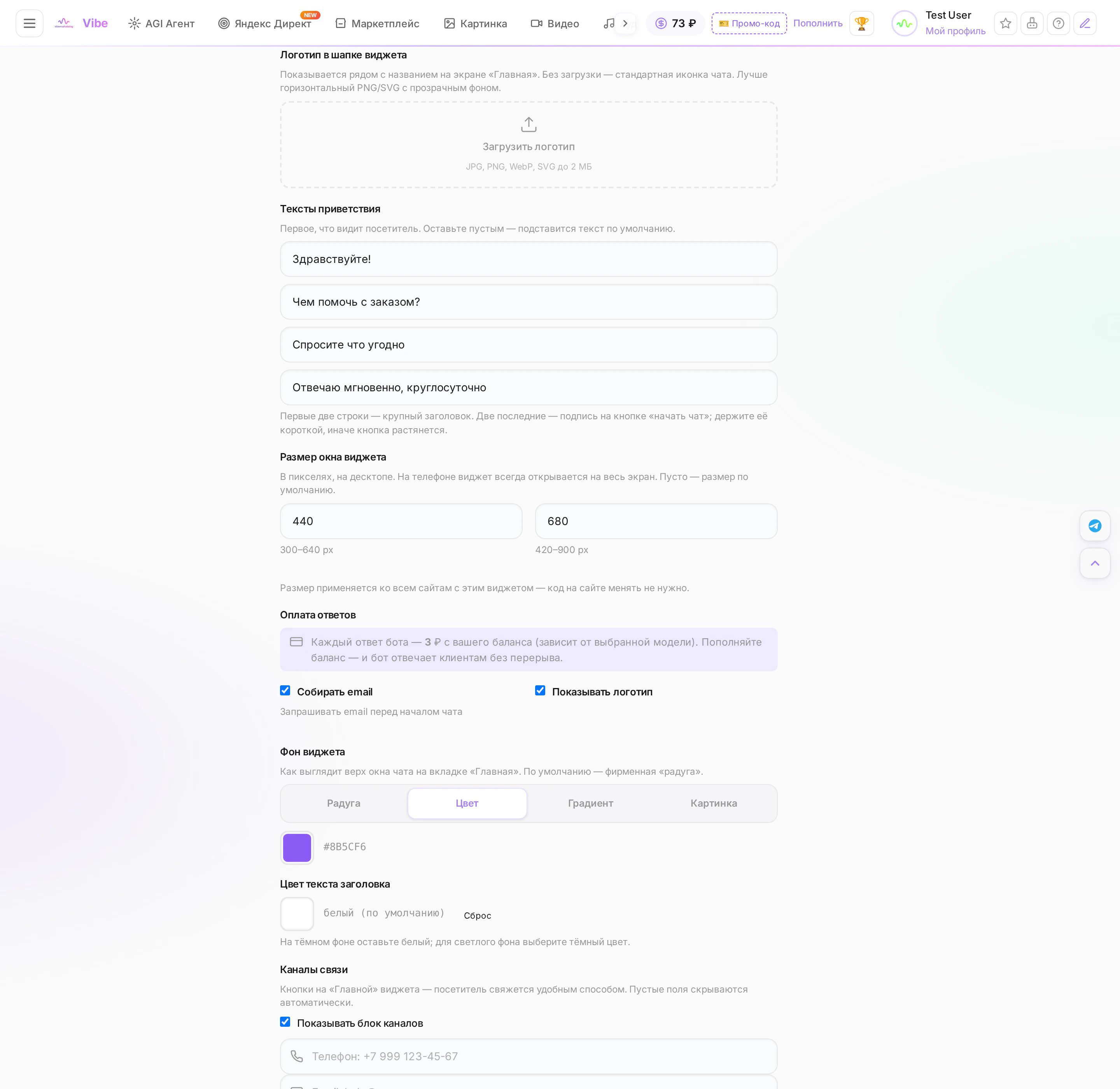
- Откройте вкладку «Чат-бот» в кабинете и выберите своего бота. Если бота ещё нет — начните с урока как создать ИИ-продажника.
- Логотип в шапке. Загрузите PNG или SVG до 2 МБ — лучше горизонтальный, с прозрачным фоном. Он встанет рядом с названием бота на экране «Главная». Не загрузите — останется стандартная иконка чата.
- Тексты приветствия. Четыре строки: крупный заголовок, подзаголовок и две строки подписи на кнопке «начать чат». Оставите поле пустым — подставится текст по умолчанию, он показан бледным в самом поле.
- Размер окна. Ширина 300–640 и высота 420–900 пикселей. Комфортно смотрятся 420–480 в ширину и до 700 в высоту. Перебор не сломает вёрстку: виджет сам впишется в экран. На телефоне размер не важен — там чат всегда открывается на весь экран.
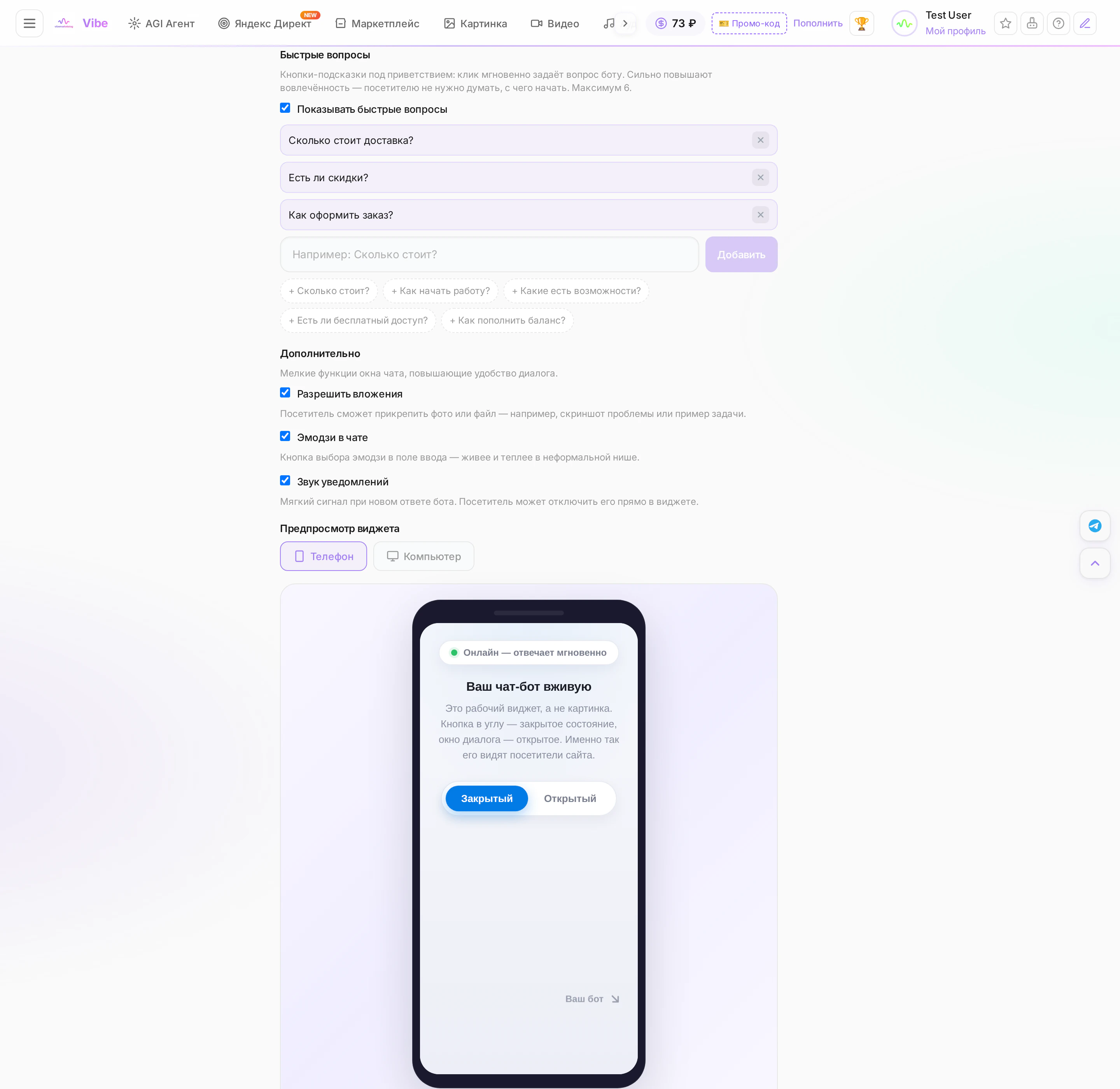
- Быстрые вопросы. До шести кнопок-подсказок под приветствием. Клик по такой кнопке сразу открывает диалог с уже отправленным вопросом.
- Нажмите «Сохранить». Изменения подхватятся сразу — перезагружать сайт с виджетом не нужно.
Что увидит посетитель
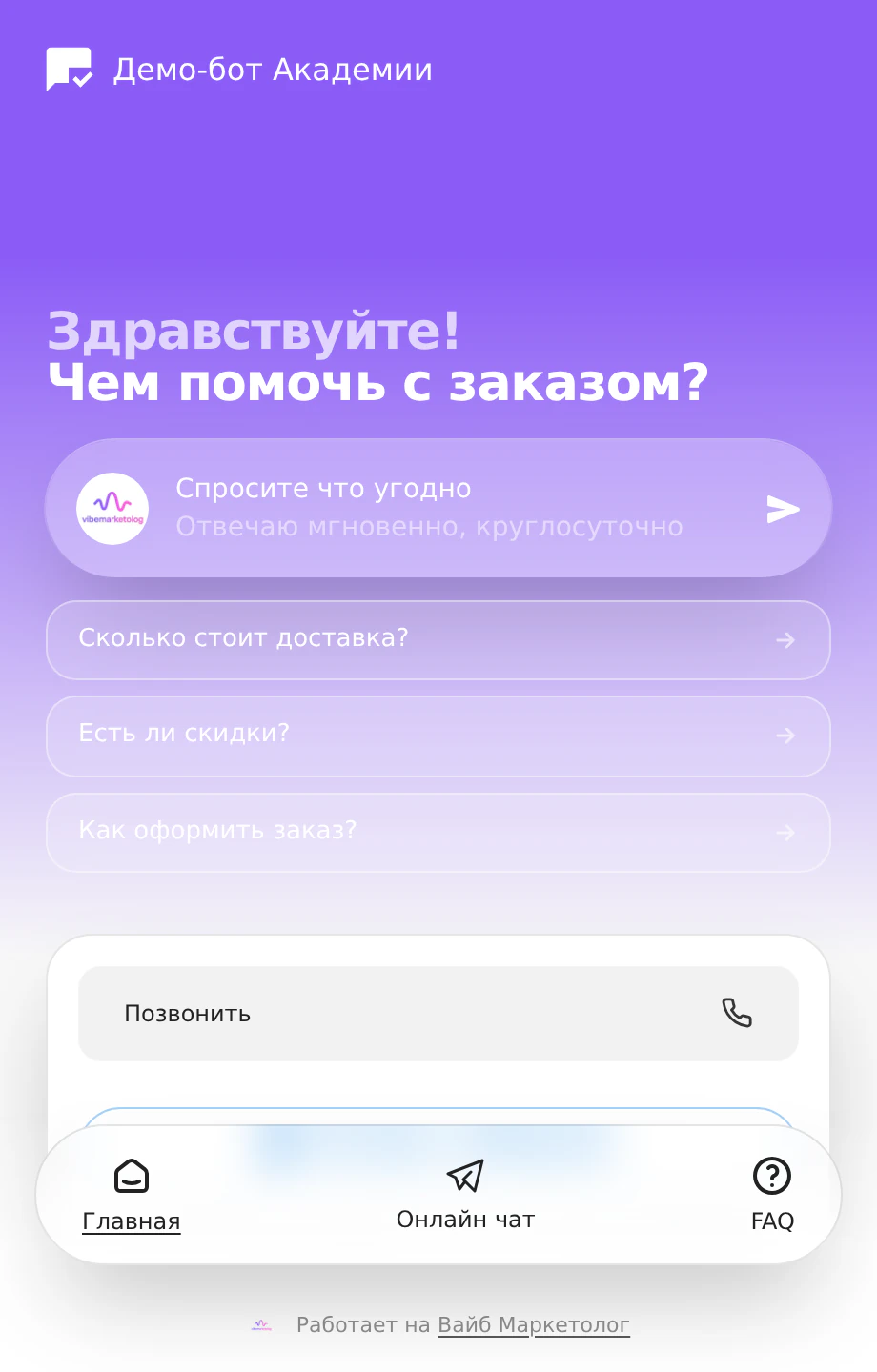
Вот тот же бот глазами клиента: своё приветствие, три кнопки-подсказки и канал связи. Нажатие на подсказку мгновенно уводит в чат — посетителю не нужно придумывать первый вопрос.
Настройте виджет под свой бренд — это бесплатно. Платите только за ответы бота клиентам.
Настроить виджетПополнить балансСколько стоит
Создание бота и все настройки виджета — логотип, тексты, размер, быстрые вопросы — бесплатны. С баланса списывается только каждый ответ бота посетителю, по цене выбранной вами модели. Без подписки и абонентской платы.
| Модель | Цена ответа | Когда брать |
|---|---|---|
| GPT-5 nano | 2 ₽ | простые типовые вопросы, максимальная экономия |
| GPT-5 mini | 3 ₽ | выбор по умолчанию: баланс цены и качества |
| Gemini 3 Flash | 3 ₽ | быстрые ответы, хорошо держит длинный контекст |
| Claude Haiku 4.5 | 6 ₽ | аккуратный тон, живые формулировки |
| GPT-5 | 12 ₽ | сложные консультации и разбор возражений |
Полный список моделей и как обучить бота на данных вашего бизнеса — в уроке как выбрать модель для чат-бота.
Советы
- Подпись на кнопке «начать чат» держите короткой: длинная фраза растягивает кнопку и ломает первый экран.
- Быстрые вопросы пишите словами клиента, а не своими: «Сколько стоит доставка?» работает лучше, чем «Условия логистики».
- Логотип берите горизонтальный и с прозрачным фоном — квадратный будет смотреться тесно рядом с названием.
- Высоту выше 700 пикселей ставить смысла мало: на большинстве ноутбуков окно всё равно упрётся в край экрана.
- Что ещё изменилось в виджете — читайте в новости об обновлении.